Kontivo: manuale d'uso
per Active Directory
Gli account degli utenti in Active Directory, a partire da un foglio di calcolo o da un CSV di qualsiasi provenienza (software HR, ERP, altra directory…), o da un'esportazione scolastica francese (SIECLE, ONDE, Pronote, EcoleDirecte).
Versione 3.0.0 · ottobre 2026 · per l'amministratore della directory.
1. Che cosa fa lo strumento
Kontivo legge l'elenco degli utenti esportato dalla Sua organizzazione (da un software HR, da un ERP, da un'altra directory, da un foglio di calcolo o da un software scolastico) e mantiene aggiornati i loro account in Active Directory (la directory della rete). A ogni importazione:
- crea gli account dei nuovi utenti, con un nome utente secondo il modello che ha scelto (ad esempio
lea.martin) e una password temporanea stampata su una scheda; - cambia il gruppo degli utenti che hanno cambiato gruppo: gruppo della directory e cartella della directory (OU);
- aggiorna il nome visualizzato di un utente che cambia nome; il suo nome utente non cambia;
- disabilita gli account degli utenti usciti e li mette da parte, in una cartella «Uscite»; vengono eliminati più tardi, dopo un periodo che sceglie Lei (90 giorni per impostazione predefinita);
- riabilita l'account di un utente che ritorna;
- crea la cartella personale di ogni nuovo utente sulla condivisione di rete e gli assegna i diritti, se indica un modello di percorso (
\\srv\persone$\{sam}).
Prima di ogni importazione, lo strumento mostra un'anteprima di tutte le modifiche. Può deselezionare una riga, correggere un nome utente, rispondere alle domande. Nella directory non viene scritto nulla prima che Lei faccia clic su «Applica le modifiche».
Che cosa lo strumento non fa:
- gestisce solo gli utenti dell'elenco importato, nelle cartelle che gli affida;
- non tocca né Microsoft 365, né l'ENT (il portale scolastico), né la posta elettronica;
- non modifica mai un account che non ha creato o preso in carico (veda il § 15), né un account di amministrazione;
- non invia nulla su Internet: il file degli utenti viene letto sul computer su cui è in esecuzione lo strumento, e lo strumento non si connette ad alcun servizio esterno. L'unica eccezione è il pulsante , e solo quando Lei ci fa clic; scarica la licenza e nient'altro (veda il § 3.2).
Lo strumento si apre nella propria finestra, Kontivo, come un normale programma Windows: niente browser, niente finestra di PowerShell. Tutto avviene sul Suo computer. Per chiuderlo, faccia clic su , in alto a destra, oppure chiuda la finestra.
La finestra è in francese, inglese, tedesco, spagnolo, portoghese o italiano, a seconda della lingua di Windows o di quella che sceglie Lei (veda il § 5, «Lingua dell'interfaccia»). Questo manuale esiste nelle stesse lingue.
2. Prima di iniziare
Le servono:
- Un computer Windows del dominio: preferibilmente un computer di amministrazione con Windows 10 o 11. Va bene anche un controller di dominio, ma lì Windows limita i diritti (Controllo dell'account utente). RSAT non è più necessario: la V2 raggiunge la directory in LDAP, senza il modulo Active Directory né PowerShell.
- .NET Framework 4.8, e nient'altro: è già presente su Windows 10 (dalla versione 1903), Windows 11 e Windows Server da 2019 a 2025. Su Windows Server 2016 va installato una volta (Windows Update, oppure il programma di installazione «.NET Framework 4.8» di Microsoft); se manca, lo strumento lo segnala all'avvio. Non serve alcun browser: Kontivo si apre nella propria finestra (solo la guida, questo manuale, si apre nel programma che legge le pagine web sul computer).
- Un account Windows con i diritti giusti sulle cartelle degli utenti nella directory. La soluzione migliore è un account delegato, che ha diritti solo su queste cartelle: veda Delegare i diritti. I diritti da delegare sono esattamente quelli della V1: non viene mai richiesto un diritto in più.
- La licenza dell'organizzazione: il file
licence.jsoninviato per e-mail (legato all'identificativo e al dominio dell'organizzazione), una licenza per dominio Active Directory, nell'ambito di un abbonamento annuale. Senza una licenza valida, lo strumento si avvia in sola lettura (anteprima possibile, nessuna modifica) e lo segnala; veda il § 3.2 e il § 6. - L'elenco degli utenti: un foglio di calcolo o un CSV di qualsiasi provenienza, con almeno il cognome, il nome e il gruppo di ciascuno (veda il § 7.1); per un'esportazione SIECLE, ONDE, Pronote o EcoleDirecte, veda la rubrica Formati scolastici riconosciuti.
- Il consenso del responsabile dell'organizzazione, e la scheda del registro dei trattamenti compilata con il Suo responsabile della protezione dei dati: veda Scheda del registro GDPR (in francese).
SmartScreen al primo avvio
Lo strumento è un solo file, ComptesAD.exe. Al primo avvio di un exe scaricato, Windows può mostrare (SmartScreen). Faccia clic su , poi su . Se l'exe è firmato con un certificato noto alla Sua organizzazione, questo avviso scompare una volta acquisita la reputazione. In ogni caso, verifichi l'impronta SHA-256 dell'exe prima di eseguirlo (veda il § 3.1): è questa a garantire che il file non sia stato modificato.
Antivirus e sicurezza del computer
L'exe è offuscato (il suo codice è reso illeggibile per ostacolare il reverse engineering): alcuni antivirus o EDR possono considerarlo «sospetto» anche quando è firmato. Se lo strumento viene bloccato, avvisi il responsabile della sicurezza dei sistemi informativi (CISO) e faccia aggiungere un'eccezione sull'impronta SHA-256 pubblicata. Un exe firmato ma non offuscato può essere fornito caso per caso per un EDR particolarmente restrittivo (stesso comportamento, impronta pubblicata propria di questa variante).
3. Installazione
Lo strumento non si installa: è un file che si copia, con la sua cartella docs\. Nel Registro di sistema scrive solo la lingua scelta nelle Impostazioni, per il Suo account Windows (§ 5, «Lingua dell'interfaccia»).
3.1 Verificare l'impronta, sbloccare, poi estrarre
- Verifichi prima l'impronta dell'archivio: il file
ComptesAD-3.0.0.zip.sha256fornito insieme a esso contiene il valore atteso. In PowerShell, nella cartella in cui si trovano i due file:
La risposta deve essere(Get-FileHash .\ComptesAD-3.0.0.zip).Hash -eq (Get-Content .\ComptesAD-3.0.0.zip.sha256).Split(' ')[0]True(maiuscole e minuscole non contano). La pagina di download pubblica anche l'impronta dell'exe firmato, da riverificare dopo l'estrazione:(Get-FileHash .\ComptesAD\ComptesAD.exe).Hash. - Prima di estrarre: clic destro su
ComptesAD-3.0.0.zip, , selezioni in fondo alla scheda , poi . Altrimenti Windows contrassegna ogni file estratto come «proveniente da Internet» e SmartScreen mostra un avviso al primo avvio (veda il § 2). - Estragga l'archivio: ottiene una cartella
ComptesAD-3.0.0che contieneComptesAD.exe,LISEZMOI.txt(in francese),README.txt(in inglese),LICENCE.txt,docs\(i manuali, una cartella per lingua, veda sotto) edexemples\(file di utenti inventati, per la modalità demo, § 4). La rinomini e la collochi direttamente sottoC:\, sul disco locale, per ottenereC:\ComptesAD\. Non su una condivisione né su un'unità di rete: in quel caso lo strumento si rifiuta di avviarsi («Kontivo è avviato da un'unità di rete (Z:\ComptesAD). Copi ComptesAD.exe sul disco locale del computer, ad esempio in C:\ComptesAD, poi lo riavvii.»). Tengadocs\accanto all'exe: il pulsante della finestra apre il manuale nella lingua dell'interfaccia, ad esempiodocs\it\Notice.html.
La cartella docs\ contiene una cartella per lingua: fr (francese), en (inglese), de (tedesco), es (spagnolo), pt (portoghese) e it (italiano). Ognuna contiene Notice.html (questo manuale), Deleguer-les-droits.html, LISEZMOI.txt e le schermate (img\). Le pagine che esistono solo in francese, Exporter-les-eleves.html e Fiche-registre-RGPD.html, si trovano in docs\fr\.
3.2 Installare e aggiornare la licenza
Copi il file licence.json ricevuto per e-mail in C:\ComptesAD\, accanto all'exe. Può anche sceglierlo dalla finestra di Kontivo, con il pulsante della schermata Licenza (più sotto): lo strumento lo copia allora nella cartella dei dati e lo riverifica. Senza una licenza valida, lo strumento si avvia in sola lettura e lo segnala (banner blu, «Licenza assente – anteprima possibile, non verrà apportata alcuna modifica.»); la modalità demo, invece, non la richiede.
L'abbonamento. Una licenza copre un dominio Active Directory; l'abbonamento si rinnova automaticamente ogni anno. La licenza è valida fino alla fine del periodo pagato, più 14 giorni di tolleranza. Trascorso questo termine, lo strumento passa in sola lettura: l'anteprima resta possibile, ma nella directory non viene apportata alcuna modifica. Il pagamento avviene con carta, online, oppure su fattura (bonifico, per le pubbliche amministrazioni); in questo caso Le viene inviata una licenza provvisoria di 60 giorni in attesa del pagamento.
La schermata Licenza. Nella home, il link è sempre visibile. La schermata che apre mostra lo stato della licenza, l'organizzazione, il numero della licenza, la data di fine («Valida fino al», con il numero di giorni rimanenti), il dominio di questa directory e il messaggio completo della verifica. In modalità demo, indica soltanto che non serve alcuna licenza. Due pulsanti:
- (pulsante principale): scarica l'ultima licenza del Suo abbonamento dal servizio delle licenze,
https://licences.scolatools.com, ad esempio dopo il rinnovo annuale o un pagamento su fattura. La connessione avviene in HTTPS, con la consueta verifica del certificato da parte di Windows, e passa per il proxy impostato in Windows. Invia soltanto il dominio Active Directory e il numero della licenza installata: nessun dato degli utenti. La licenza ricevuta viene installata solo dopo una verifica completa (firma, dominio, date); una licenza rifiutata non sovrascrive mai quella installata. Il pulsante resta disattivato finché non è installata alcuna licenza: la prima si installa da file. - : su un computer senza accesso a Internet, scelga il file
licence.jsonricevuto per e-mail o scaricato dalla Sua area clienti.
La licenza installata con l'uno o l'altro pulsante viene copiata nella cartella dei dati (C:\ProgramData\ComptesAD\licence.json, § 3.9). Un licence.json copiato accanto all'exe continua a essere riconosciuto.
La schermata mostra anche l'indirizzo della Sua area clienti, https://licences.scolatools.com/espace: le Sue licenze, le Sue fatture, il cambio di dominio (una volta per periodo di abbonamento) e il portale di fatturazione. Si apre in un browser, da qualsiasi computer.
Il pulsante è l'unica connessione a Internet di Kontivo, e avviene solo quando Lei ci fa clic: mai all'avvio, mai in background. Su un computer senza accesso a Internet, usi : tutto il resto funziona allo stesso modo.
3.3 Proteggere la cartella dello strumento
Al primo avvio, lo strumento verifica chi può modificare la sua cartella e il suo exe. Se un account che non è amministratore può scriverci (è il caso di una cartella creata direttamente sotto C:\, dove gli «Utenti autenticati» possono modificare i file), si rifiuta di avviarsi: qualcuno potrebbe sostituire l'exe con codice che verrebbe eseguito con i Suoi diritti.
La finestra mostra allora: «La cartella C:\ComptesAD può essere modificata da «Utenti autenticati». Qualcuno potrebbe inserirvi codice che verrebbe eseguito con i Suoi diritti. La corregga in un prompt dei comandi o in PowerShell aperti come amministratore, con il comando qui sotto, poi riavvii.», poi, da solo sulla sua riga, il comando esatto da digitare, con l'identificatore di sicurezza (SID) corretto del Suo account. Ha questo aspetto:
icacls "C:\ComptesAD" /inheritance:r /grant:r "*S-1-5-32-544:(OI)(CI)F" "*S-1-5-18:(OI)(CI)F" "*S-1-5-21-…:(OI)(CI)RX"Copi il comando mostrato dallo strumento, lo incolli in un prompt dei comandi o in una finestra di PowerShell, aperti come amministratore, poi riavvii lo strumento. Ogni diritto è tra virgolette: il comando funziona così com'è in entrambi. Concede il controllo completo agli amministratori e al sistema, e solo la lettura all'account che ha avviato lo strumento. Il controllo riguarda la cartella, l'exe ComptesAD.exe, il suo file di configurazione ComptesAD.exe.config se presente, e la cartella docs\.
Lo stesso controllo riguarda la cartella dei dati C:\ProgramData\ComptesAD quando è stata creata manualmente con diritti troppo ampi. Il comando proposto per questa cartella termina con (OI)(CI)F": il Suo account deve potervi scrivere. Se questa cartella appartiene a un account che non è né amministratore né il Suo, lo strumento propone icacls "C:\ProgramData\ComptesAD" /setowner "*S-1-5-32-544" /T. Questa cartella deve trovarsi su un disco locale fisso: altrimenti, «La cartella C:\… si trova su un'unità di rete: conterrebbe il segreto dell'organizzazione e dati degli utenti (DONNEES_SUR_PARTAGE). Indichi una cartella del disco locale fisso del computer, ad esempio ComptesAD.exe -DossierDonnees "C:\ComptesAD-donnees", poi riavvii.» (oppure «una condivisione di rete», «un supporto rimovibile (chiavetta USB, disco esterno)», «un CD o un DVD»).
Esegua questo primo avvio con l'account che utilizzerà lo strumento (l'account delegato, veda sotto): il comando mostrato contiene allora il suo SID. Se un amministratore lo digita per il proprio account, l'account delegato non potrà più leggere la cartella.
La cartella dei dati appartiene all'account Windows che l'ha creata: il segreto dell'organizzazione vi è crittografato solo per quell'account (protezione DPAPI di Windows). Se un altro account avvia lo strumento con la stessa cartella, lo strumento non si avvia: «La cartella dei dati C:\ProgramData\ComptesAD è stata creata per un altro account Windows (proprietario: DEMO\adm-a): il Suo account non può accedervi. Kontivo riserva ogni cartella dei dati a un solo operatore, perché il segreto dell'organizzazione vi è crittografato per lui. Può riavviare lo strumento con quell'account, oppure un amministratore Le trasferisce la cartella in un prompt dei comandi o in PowerShell aperti come amministratore, con il comando qui sotto (il vecchio operatore non vi avrà più accesso e il segreto, crittografato per lui, andrà reimportato da un'esportazione della configurazione), oppure può eliminare questa cartella se non contiene nulla di utile. Poi riavvii.», seguito dal comando icacls "C:\ProgramData\ComptesAD" /inheritance:r /grant:r "*S-1-5-32-544:(OI)(CI)F" "*S-1-5-18:(OI)(CI)F" "*S-1-5-21-…:(OI)(CI)F" /T. Prima di trasferire la cartella, esporti la configurazione con il segreto dall'account proprietario (§ 12), poi la importi con il nuovo account. Se è la cartella dello strumento a essere stata riservata a un altro account, il messaggio è «Il Suo account non può leggere la cartella dello strumento C:\ComptesAD (proprietario: …): i suoi diritti sono stati applicati per un altro account Windows. Un amministratore può concederLe la lettura in un prompt dei comandi o in PowerShell aperti come amministratore, con il comando qui sotto, poi riavvii.», con un comando in RX e /T.
3.4 Quale account utilizzare
Lo strumento agisce nella directory con l'account Windows che lo avvia. Non chiede mai una password per agire nella directory; solo lo sblocco della sua finestra dopo un'assenza richiede quella dell'account che l'ha avviato (§ 3.5).
- Consigliato: un account delegato (ad esempio
DEMO\adm-comptes), che ha diritti solo sulle cartelle degli utenti. Veda Delegare i diritti. Non ha bisogno di alcun diritto di amministratore sul computer. - Funziona anche un account «Admins. del dominio», ma lo strumento mostra allora il consiglio «usi un account delegato solo sulle OU degli utenti».
Per avviare lo strumento con l'account delegato quando è connesso con un altro account:
- tenga premuto il tasto Maiusc, faccia clic destro su
ComptesAD.exe, scelga , poi inserisca l'account delegato e la sua password; - oppure, in un prompt dei comandi:
runas /user:DEMO\adm-comptes "C:\ComptesAD\ComptesAD.exe"Le opzioni vanno tra le virgolette, dopo il percorso dell'exe: runas accetta un solo argomento di programma (ad esempio runas /user:DEMO\adm-comptes "C:\ComptesAD\ComptesAD.exe -LectureSeule", veda il § 6). La finestra di Kontivo resta aperta e mostra il messaggio se lo strumento si rifiuta di avviarsi: può leggere il motivo e copiare il comando che propone.
Avviato con un altro account, lo strumento vede solo i file di quell'account. Kontivo viene allora eseguito con l'account delegato: la Sua cartella Download, il Suo Desktop e i Suoi documenti gli sono inaccessibili, sia nella finestra «Apri» sia tramite trascinamento. Copi l'elenco degli utenti in una cartella leggibile dall'account delegato (ad esempio C:\Temp\import) e lo elimini dopo l'importazione. I file che lo strumento esporta (configurazione, anteprima CSV) vengono salvati dove sceglie Lei nella finestra «Salva con nome», che si apre sulle cartelle dell'account delegato. Nella schermata Registri, il percorso è mostrato accanto al pulsante («Cartella dei registri: C:\ProgramData\ComptesAD\journaux»): lo copi se l'Esplora file che si apre non è quello dell'account giusto.
Le schede account (password temporanee) sono crittografate per l'account Windows che ha eseguito l'importazione: usi sempre lo stesso account per importare e per ristampare le schede.
3.5 Avviare lo strumento
Faccia doppio clic su ComptesAD.exe (oppure lo avvii con l'account delegato, veda sopra). La finestra di Kontivo si apre direttamente, con una dimensione di 1280 × 800 (o quella dello schermo, se è più piccolo); può spostarla, ingrandirla o ridurla a icona come qualsiasi finestra. Non ci sono né browser, né link da copiare, né una seconda finestra da tenere aperta.
Il banner in alto ricorda sempre dove si trova: «Dominio DEMO · controller DC1 · account DEMO\adm-comptes» (arancione «MODALITÀ DEMO» in modalità demo, blu «SOLA LETTURA» in sola lettura). A destra, apre questo manuale, nella lingua dell'interfaccia, ed chiude lo strumento. Tutto si può fare anche da tastiera: Tab passa da un comando all'altro, Invio avvia l'azione principale della schermata, Spazio seleziona una casella; le schermate si leggono con l'Assistente vocale di Windows.
Per chiudere, faccia clic su , in alto a destra, oppure chiuda la finestra (croce, Alt+F4): lo strumento chiede «Uscire da Kontivo?». Durante un'applicazione di modifiche, la chiusura propone prima di mettere l'applicazione in pausa: si arresta in modo ordinato e potrà riprendere all'avvio successivo (veda il § 13). Se si disconnette da Windows o spegne il computer durante un'applicazione, Windows mostra «Kontivo sta applicando un piano: metta l'applicazione in pausa in Kontivo prima di disconnettersi (potrà riprendere).»: lo strumento trattiene la chiusura il tempo necessario a mettere l'applicazione in pausa; ripeta poi la disconnessione.
Se riavvia ComptesAD.exe quando è già aperto, non si apre una seconda finestra: la finestra già aperta torna in primo piano.
Blocco dopo un'assenza. Dopo 30 minuti senza azioni da tastiera né da mouse, la finestra si blocca: «Kontivo viene bloccato dopo 30 minuti di inattività.» I dati degli utenti vengono nascosti e l'anteprima di stampa viene chiusa; un'applicazione in corso continua. Faccia clic su e inserisca la password dell'account Windows che ha avviato Kontivo, nella finestra di autenticazione di Windows. Dopo tre password rifiutate, la finestra resta bloccata: esca da Kontivo e lo riavvii. Il ritardo si modifica all'avvio: ComptesAD.exe -InactiviteMinutes 15 (da 1 a 1440).
Opzioni di avvio. Si digitano dopo il percorso dell'exe (tra le virgolette di runas, § 3.4), oppure alla fine della di un collegamento:
-LectureSeule: nella directory non viene scritto nulla (§ 3.6 e § 6);-Mode Essai: la directory simulata (§ 4), con-AujourdhuiSimule AAAA-MM-JJper simulare un'altra data (solo in modalità demo);-Serveur dc1.demo.local: il controller di dominio da utilizzare (§ 5.4);-DossierDonnees "C:\ComptesAD-donnees": un'altra cartella dei dati, su un disco locale fisso (§ 3.3);-InactiviteMinutes 15: il ritardo di blocco (sopra);-Langue fr(oppureen,de,es,pt,it): la lingua dell'interfaccia per questo avvio, prima di quella delle Impostazioni (§ 5, «Lingua dell'interfaccia»). Un altro valore viene rifiutato: «Lingua sconosciuta: «…». Lingue disponibili: fr, en, de, es, pt, it.»;-Aide: l'elenco completo delle opzioni.
Ad esempio: runas /user:DEMO\adm-comptes "C:\ComptesAD\ComptesAD.exe -LectureSeule -Langue en".
La finestra segue il tema chiaro o scuro di Windows, e il contrasto elevato; le schermate di questo manuale sono in tema chiaro, o in tema scuro se il Suo lettore di pagine è impostato così. Sono state realizzate in modalità demo (banner arancione, veda il § 4).
All'avvio, la finestra di Kontivo può anche segnalare:
- «Informazione: Kontivo è avviato come amministratore (token elevato). L'elevazione non è mai necessaria: preferisca un doppio clic su ComptesAD.exe con l'account delegato, senza «Esegui come amministratore».» Avvii lo strumento come amministratore solo su un controller di dominio;
- «Attenzione: Windows ha aperto la Sua sessione con un profilo TEMPORANEO (C:\Users\TEMP…). Tutto ciò che è salvato in questo profilo, comprese le chiavi che crittografano le schede delle password e le schede stesse, scomparirà alla disconnessione. Stampi le schede prima di disconnettersi, oppure faccia riparare il profilo prima di applicare un piano.»;
- lo stato della licenza (veda il § 6): valida, oppure «scade a breve», oppure sola lettura imposta; il dettaglio è nella schermata Licenza (§ 3.2).
3.6 Modalità sola lettura per il primo passaggio
Per un primo passaggio sulla Sua directory senza modificarvi nulla, avvii lo strumento con l'opzione -LectureSeule: C:\ComptesAD\ComptesAD.exe -LectureSeule (oppure, con l'account delegato, tra le virgolette del comando runas). Lo strumento calcola l'anteprima e la mostra, ma non scrive nulla nella directory. Veda il § 6.
3.7 Migrare dalla V1 (PowerShell)
Nessuna migrazione di dati: la V2 legge gli stessi file e la stessa directory della V1. Per passare dalla V1 alla V2:
- Esca dalla V1 (pulsante ).
- Copi
ComptesAD.exee la cartelladocs\inC:\ComptesAD. - Elimini i vecchi file della V1: i
.ps1,.psm1,.cmd, e le cartellemodules\,simulation\,web\. - Copi
licence.json(veda il § 3.2). - Avvii l'exe con lo stesso account di prima.
La cartella C:\ProgramData\ComptesAD e i suoi diritti vengono riutilizzati così come sono; la Sua configurazione, il Suo segreto, i Suoi account contrassegnati, i Suoi registri e le Sue schede vengono conservati. Un piano interrotto dalla V1 può essere ripreso dalla V2 (stesso formato, stessa regola delle 12 ore). Una configurazione esistente (V1, V2) mantiene i propri nomi di OU, modelli di gruppi e descrizioni: i valori neutri della V3 (Persone, Persone-{classe}, «{classe} (gestito da Kontivo)»…) riguardano solo una nuova installazione. Alla prima apertura, la V3 scrive in configuration.json la descrizione che lo strumento applicava implicitamente («Élève {classe} (géré par ComptesAD)»), in modo che nessun account esistente cambi.
3.8 Disinstallare
Elimini la cartella C:\ComptesAD. I dati dell'organizzazione (C:\ProgramData\ComptesAD) e le schede di %LOCALAPPDATA%\ComptesAD vanno eliminati a parte, dopo aver esportato la configurazione con il segreto se desidera conservarla (veda il § 12).
3.9 Dove lo strumento salva i suoi file
| Cartella | Contenuto |
|---|---|
C:\ProgramData\ComptesAD\ | Impostazioni (configuration.json), segreto dell'organizzazione, registro dei nomi utente ritirati, registri, piani in corso e la copia di licence.json installata dalla schermata Licenza (file scelto o licenza aggiornata, § 3.2). Creata dallo strumento con diritti riservati agli amministratori, al sistema e al Suo account. Deve trovarsi su un disco locale fisso: una condivisione o un'unità di rete vengono rifiutate. |
%LOCALAPPDATA%\ComptesAD\Fiches\ | Schede account (password temporanee), crittografate per il Suo account Windows. |
%LOCALAPPDATA%\ComptesAD\essai\ | Tutta la modalità demo (§ 4): impostazioni, directory simulata, registri, schede (fiches\) e cartelle personali simulate (dossiers\) della modalità demo, proprie del Suo account Windows. |
Il Registro di sistema di Windows (HKCU\Software\ComptesAD) | Il solo valore Langue: la lingua dell'interfaccia scelta nelle Impostazioni, per il Suo account Windows su questo computer (§ 5, «Lingua dell'interfaccia»). Nel Registro di sistema non viene scritto nient'altro. |
La cartella dello strumento (C:\ComptesAD) | Non vi viene mai scritto nulla, né in modalità reale né in modalità demo (tranne la copia di licence.json se la copia Lei stesso). La stampa delle schede non scrive alcun file da nessuna parte (§ 10). |
3.10 Preparare la condivisione delle cartelle personali
Perché lo strumento crei la cartella personale di ogni utente (§ 5.4), la condivisione che le ospita deve esistere sul file server. Kontivo la prepara in una sola volta: un amministratore del file server vi copia ComptesAD.exe (ad esempio in C:\ComptesAD) e digita, su quel server, in un prompt dei comandi o in una finestra di PowerShell aperti come amministratore:
C:\ComptesAD\ComptesAD.exe -PreparerPartage -Dossier D:\Persone -Partage persone$ -GroupeDelegue DEMO\GG-ComptesADSenza parametri, una piccola finestra chiede questi valori, con i pulsanti (non viene modificato nulla) e . Lo strumento crea la cartella se manca, interrompe l'ereditarietà dei diritti e applica quelli necessari (il gruppo delegato può creare e archiviare le cartelle degli utenti; ogni utente raggiunge la propria cartella senza vedere quelle degli altri), crea la condivisione con l'enumerazione basata sull'accesso, poi mostra il modello di percorso da incollare nelle impostazioni, ad esempio \\srv-fichiers.demo.local\persone$\{sam}. Indica, riga per riga, che cosa ha fatto ([FAIT]) e che cosa era già in atto ([OK]): può rilanciarlo senza rischi. Aggiunga -LectureSeule per limitarsi a verificare, -Langue it (o un'altra lingua) per i messaggi, e -GroupeEleves DEMO\Persone-Tutte se gli utenti hanno un proprio gruppo (altrimenti: «Utenti autenticati»). Nella directory non viene scritto nulla e per questo passaggio non è richiesta alcuna licenza. Il dettaglio dei diritti applicati si trova in Delegare i diritti, § 6.
4. Primo avvio in modalità demo
Prima di toccare la Sua directory, provi lo strumento su una directory simulata: l'«Organizzazione demo», con file di esempio fittizi (fino a circa 400 utenti inventati). Nella Sua vera directory non viene modificato nulla e nessun controller di dominio viene contattato.
- Avvii
ComptesAD.exein modalità demo: in un prompt dei comandi,C:\ComptesAD\ComptesAD.exe -Mode Essai; oppure crei un collegamento aComptesAD.exe(clic destro, ), poi, nelle sue , aggiunga-Mode Essaialla fine della , dopo le virgolette di chiusura. Su un computer che non raggiunge alcun dominio, la finestra di Kontivo propone anche spontaneamente la modalità demo. Il banner in alto è arancione: «MODALITÀ DEMO: directory simulata, nulla viene modificato nella Sua vera directory». - Faccia clic su e segua le quattro fasi (veda il § 5). Nell'albero della directory simulata, le cartelle
Persone,UsciteeGruppiesistono già, sottoOrganizzazione(sono i nomi della directory demo: i Suoi possono essere del tutto diversi). - Importi prima il file fittizio
exemples\rh-fictif.csv, fornito con lo strumento inC:\ComptesAD\exemples\: un'esportazione di tipo HR di 49 persone inventate, con le colonne Matricule, Nom, Prénom e Service (matricola, cognome, nome e reparto). Il reparto diventa il gruppo di ogni utente, e la matricola il suo ID esterno. - La stessa cartella contiene anche esempi di formati scolastici: esportazioni SIECLE, ONDE e Pronote, e fogli di calcolo (
.xlsx,.xls,.ods, con o senza ID esterno, o con un foglio per gruppo). Sono elencati nella rubrica Formati scolastici riconosciuti. Tutti i nomi sono inventati. - Applichi le modifiche, stampi qualche scheda, guardi il registro.
- Per simulare un aggiornamento periodico, parta dall'importazione di
exemples\rh-fictif.csv(se necessario, , poi ripeta le impostazioni e questa importazione). Esca da Kontivo, poi lo riavvii a una data simulata successiva, ad esempio qualche mese dopo:C:\ComptesAD\ComptesAD.exe -Mode Essai -AujourdhuiSimule 2027-07-06(data nel formato AAAA-MM-JJ; l'opzione esiste solo in modalità demo). Importi alloraexemples\rh-fictif-2.csv: la stessa organizzazione fittizia più avanti nel tempo, 41 persone, con le stesse colonne Matricule, Nom, Prénom e Service. 13 persone sono uscite, 3 hanno cambiato reparto e 5 sono arrivate: l'anteprima propone 13 uscite, 3 cambi di gruppo e 5 nuovi account (veda il § 8). Le uscite superano il 25% degli account: lo strumento fa digitareDISABILITARE 13prima di applicare, è voluto. Le schermate di questo manuale sono state realizzate così. Dopo un altro file di esempio, questa simulazione non ha senso (altri utenti, altra organizzazione).
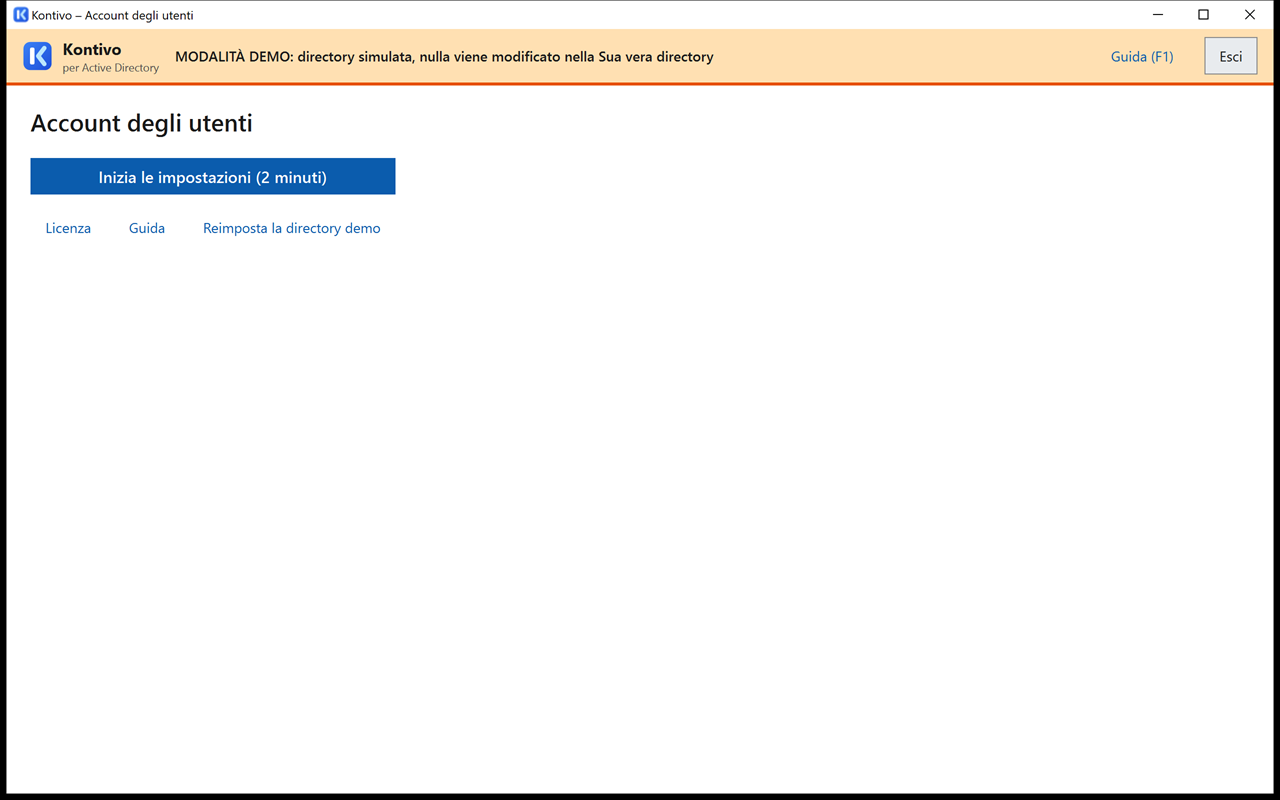
In modalità demo, le impostazioni, i registri, le schede account e la directory simulata vengono salvati in %LOCALAPPDATA%\ComptesAD\essai\, nel profilo del Suo account Windows, e le cartelle personali vengono simulate nella sua sottocartella dossiers\. Nulla della modalità demo si mescola quindi alle schede della modalità reale, e nella cartella dello strumento non viene scritto nulla: basta ComptesAD.exe -Mode Essai, con qualsiasi account, senza «Esegui come amministratore» e senza licenza. Per salvare la modalità demo altrove: ComptesAD.exe -Mode Essai -DossierDonnees "C:\ComptesAD-essai" (sempre un disco locale fisso: è l'esempio che lo strumento fornisce se rifiuta un'unità di rete o una chiavetta USB). Il link cancella tutto questo e riparte dall'esempio. Le impostazioni definite in modalità demo non valgono per la directory reale: dovrà ripeterle in modalità reale.
5. Le impostazioni
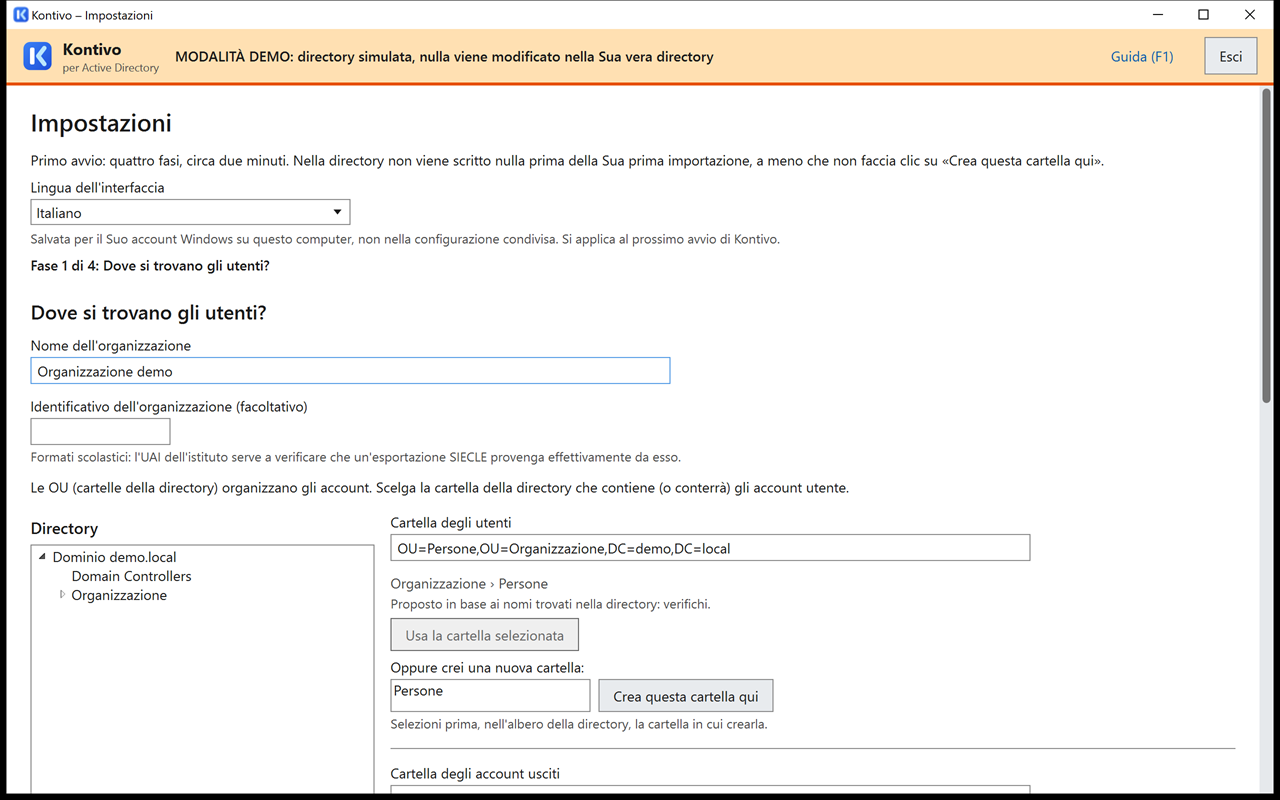
Al primo avvio, le impostazioni si definiscono in quattro fasi (circa due minuti). In seguito, si presentano su un'unica pagina a schede ( dalla home). Vengono conservate da un'importazione all'altra e non contengono alcun dato degli utenti. La schermata lo indica in alto: «Primo avvio: quattro fasi, circa due minuti. Nella directory non viene scritto nulla prima della Sua prima importazione, a meno che non faccia clic su «Crea questa cartella qui».»
Lingua dell'interfaccia
In cima alla schermata , l'elenco propone «Lingua di Windows (…)», Français, English, Deutsch, Español, Português e Italiano. La schermata lo ricorda: «Salvata per il Suo account Windows su questo computer, non nella configurazione condivisa. Si applica al prossimo avvio di Kontivo.» La scelta viene salvata nel Registro di sistema (HKCU\Software\ComptesAD, valore Langue), e non in configuration.json: non segue l'esportazione delle impostazioni, e ogni account Windows mantiene la propria. Dopo una modifica, la schermata mostra «La lingua scelta verrà applicata al prossimo avvio di Kontivo.»
All'avvio, lo strumento prende, nell'ordine: l'opzione -Langue fr|en|de|es|pt|it (§ 3.5), poi la lingua scelta nelle Impostazioni, poi la lingua dell'interfaccia di Windows. Se questa lingua non è fornita, prende l'inglese.
- Le date e i numeri seguono la lingua.
- Le frasi di conferma da digitare sono nella lingua dell'interfaccia:
DISABILITARE 20 E SPOSTARE 48in italiano,DÉSACTIVER 20 ET DÉPLACER 48in francese,DISABLE 20 AND MOVE 48in inglese…; come sempre, maiuscole e accenti non contano (§ 7.4). - I dati scritti nella directory non dipendono dalla lingua: descrizioni degli account, nomi delle OU, contrassegni dello strumento (§ 15). Cambiare lingua non modifica alcun account.
- I registri CSV mantengono le stesse intestazioni di colonna; i loro messaggi sono nella lingua dell'interfaccia (§ 11).
- La guida () apre il manuale nella lingua dell'interfaccia, in
docs\<lingua>\(§ 3.1).
5.1 Dove si trovano gli utenti?
Indichi il nome dell'organizzazione (compare sulle schede) e, se lo ha, il suo identificativo (facoltativo): serve a rifiutare un file che proviene da un'altra organizzazione (veda la rubrica Formati scolastici riconosciuti).
Gli account sono collocati in cartelle della directory, chiamate OU (unità organizzative). Lo strumento ne utilizza tre, distinte:
- Cartella degli utenti: gli account degli utenti presenti, con, a Sua scelta, una sottocartella per gruppo (consigliato), una sottocartella per livello, oppure tutti gli utenti nello stesso posto;
- Cartella degli account usciti: la «quarantena» degli utenti usciti. Deve trovarsi al di fuori della cartella degli utenti (lo strumento lo rifiuta già al momento della scelta della cartella);
- Cartella dei gruppi della directory: i gruppi creati dallo strumento. Gli riservi una cartella (il nome proposto è
Gruppi, modificabile): non quella in cui si trovano gli altri Suoi gruppi.
Al primo avvio, lo strumento compila automaticamente le tre cartelle con OU della Sua directory il cui nome somiglia ai nomi proposti (Persone, Uscite, Gruppi, o i nomi della V2, come Eleves, Departs, Groupes…), e lo scrive sotto ogni campo: «Proposto in base ai nomi trovati nella directory: verifichi.» Potrebbero non essere quelle giuste. Guardi il percorso completo mostrato sotto ogni campo («Organizzazione › Persone» nella directory demo) e lo cambi se necessario.
Per scegliere una cartella: nell'albero della directory a sinistra, faccia clic sul nome di una cartella: viene selezionata ed espansa (la freccia ▸ davanti al nome si limita a comprimere o espandere), poi faccia clic su . Se non esiste ancora, selezioni nell'albero la cartella padre, digiti il nome e faccia clic su : l'OU viene creata subito, protetta da eliminazione accidentale.
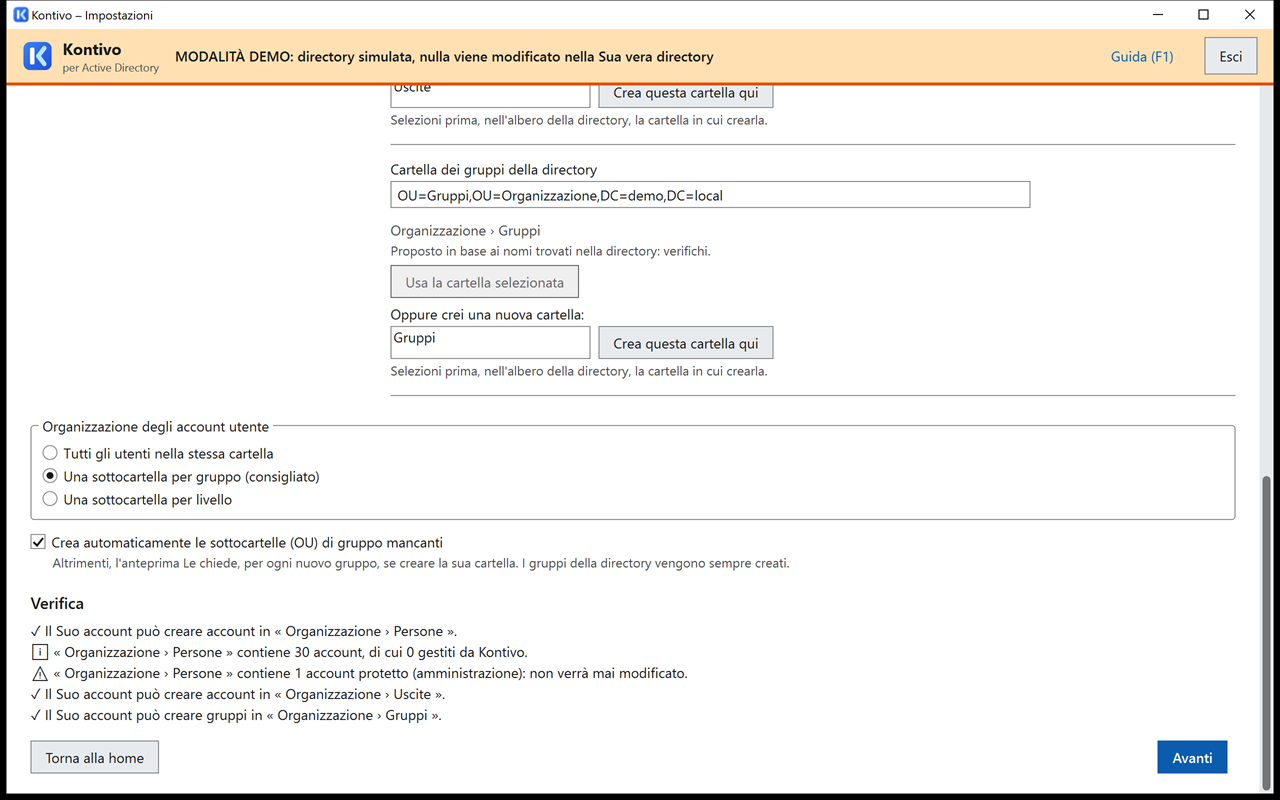
La casella è selezionata per impostazione predefinita: durante l'importazione lo strumento crea l'OU di un nuovo gruppo. Se la deseleziona, l'anteprima Le chiede, per ogni OU di gruppo mancante, se crearla. I gruppi della directory, invece, vengono sempre creati quando mancano.
In fondo alla fase, la verifica indica, per ogni cartella, designata dal suo percorso completo («✓ Il Suo account può creare account in «Organizzazione › Persone».»), se il Suo account può creare account o gruppi al suo interno, e quanti account contiene già. Un account di amministrazione collocato per errore nella cartella degli utenti viene segnalato: non verrà mai modificato.
Se viene rilevato uno strumento di sincronizzazione verso Microsoft 365 (Entra Connect), un riquadro arancione La avvisa: se la cartella «Uscite» è fuori dall'ambito sincronizzato, l'account Microsoft 365 di un utente uscito (OneDrive, Teams) verrà eliminato. Verifichi questo punto con la persona che gestisce la sincronizzazione.
5.2 Nomi utente e nomi
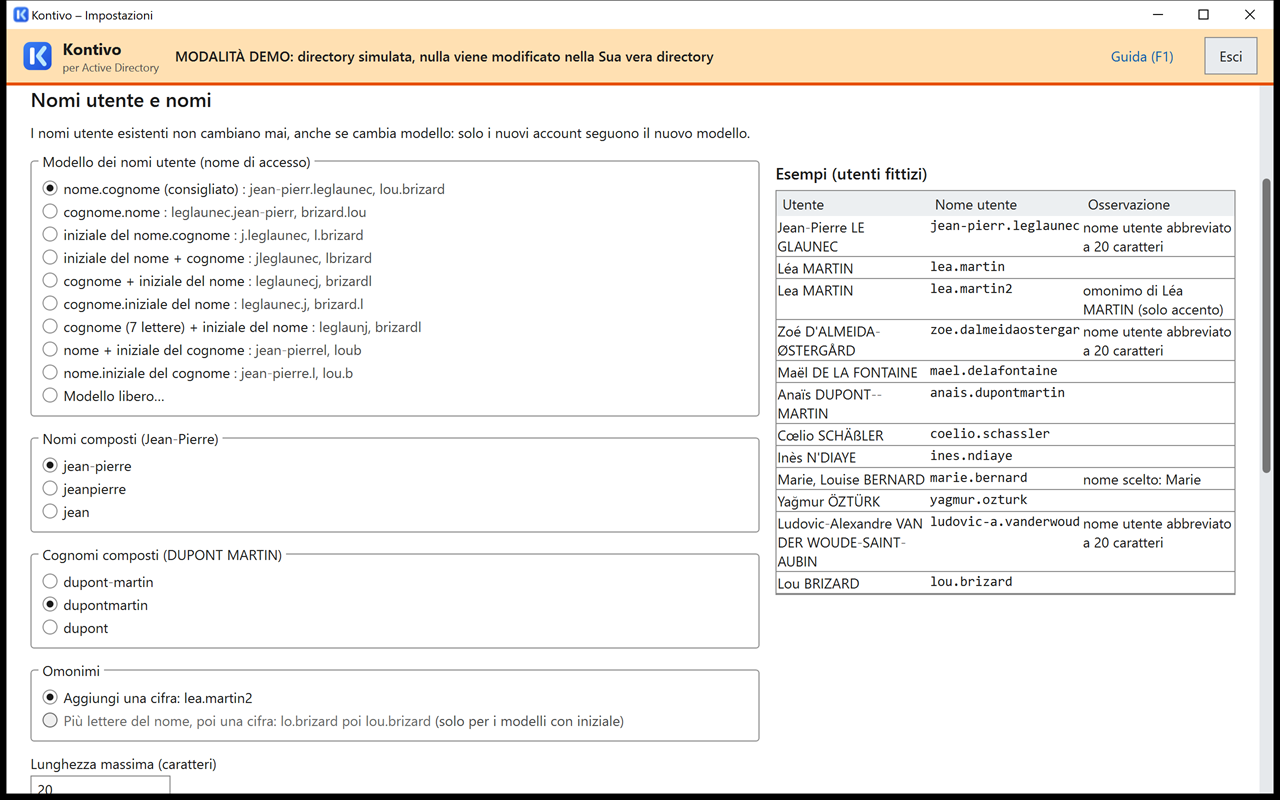
Il nome utente è il nome di accesso dell'utente. Scelga un modello; l'esempio accanto a ogni scelta viene calcolato in tempo reale, e la tabella a destra mostra il risultato su dodici utenti fittizi con nomi difficili (accenti, particelle, nomi composti, omonimi).
| Etichetta sullo schermo | Modello | Esempi |
|---|---|---|
| nome.cognome (consigliato) | {prenom}.{nom} | jean-pierr.leglaunec (abbreviato a 20), lou.brizard |
| cognome.nome | {nom}.{prenom} | leglaunec.jean-pierr (abbreviato), brizard.lou |
| iniziale del nome.cognome | {p}.{nom} | j.leglaunec, l.brizard |
| iniziale del nome + cognome | {p}{nom} | jleglaunec, lbrizard |
| cognome + iniziale del nome | {nom}{p} | leglaunecj, brizardl |
| cognome.iniziale del nome | {nom}.{p} | leglaunec.j, brizard.l |
| cognome (7 lettere) + iniziale del nome | {nom:7}{p} | leglaunj, brizardl |
| nome + iniziale del cognome | {prenom}{n} | jean-pierrel, loub |
| nome.iniziale del cognome | {prenom}.{n} | jean-pierre.l, lou.b |
Modello libero: scelga «Modello libero…» e digiti il Suo modello con questi token:
{prenom}e{nom}: il nome e il cognome, senza accenti né spazi;{prenom:3},{nom:5}: le prime 3 (o 5…) lettere;{p}e{n}: l'iniziale del nome e l'iniziale del cognome;{aa}o{annee}: l'anno del periodo di creazione dell'account (26o2026per il periodo 2026-2027), che poi non cambia più. A giugno e a luglio, è già l'anno del periodo successivo;- tra i token: lettere dalla a alla z, cifre, punto, trattino e trattino basso.
Il modello deve contenere il cognome ({nom}, {nom:N} o {n}) e iniziare con una lettera o con un token di cognome o di nome. {classe} e {niveau} vengono rifiutati: il nome utente cambierebbe a ogni cambio di gruppo. Un modello molto breve viene accettato con un avviso: «Molti omonimi: suffissi frequenti.»
Le altre scelte:
- Nomi composti (Jean-Pierre):
jean-pierre(predefinito),jeanpierreojean. Lo stesso vale per i cognomi composti (predefinito:dupontmartin). - Omonimi: «Aggiungi una cifra: lea.martin2» (predefinito), oppure, per i modelli con iniziale, «Più lettere del nome, poi una cifra: lo.brizard poi lou.brizard».
- Lunghezza massima: tra 8 e 20 caratteri (20 per impostazione predefinita). Un nome utente più lungo viene abbreviato.
- Se il nome di un utente cambia: «Mantieni il suo nome utente (consigliato)» oppure «Proponi un nuovo nome utente (opzione deselezionata nell'anteprima; il gruppo e il nome vengono comunque aggiornati)». Con la seconda scelta, la riga dell'utente resta selezionata nell'anteprima, con l'etichetta «nuovo nome utente proposto» e una casella , deselezionata: la selezioni per rinominare il nome utente. Cambiare nome utente fa perdere l'accesso alla cartella personale e al profilo, e obbliga a ridistribuire una scheda.
- Suffisso dei nomi utente di accesso: la parte dopo
@del nome di accesso completo (UPN), ad esempiolea.martin@demo.local. - Nome visualizzato: cognome d'uso (consigliato) o cognome di famiglia.
- Gruppi della directory: il modello del nome dei gruppi (per impostazione predefinita
Persone-{classe}: il gruppo Ventes dà il gruppo della directoryPersone-Ventes), il gruppo di tutti gli utenti (per impostazione predefinitaPersone-Tutte) e, se lo desidera, un gruppo per livello (per impostazione predefinitaPersone-livello-{niveau}). Il livello viene dedotto dal nome del gruppo quando questo segue una forma riconosciuta (esempi nella rubrica Formati scolastici riconosciuti): sotto ogni gruppo di esempio, la schermata scrive «livello 6ª», oppure «livello sconosciuto: nessun gruppo di livello». Un nome di gruppo troppo lungo o già in uso riceve un «nome breve» diverso: viene mostrato sotto l'esempio, «nome breve (nome pre-Windows 2000, 20 caratteri al massimo): Persone-1ere-STMG-1», con la nota «nome breve abbreviato a 20 caratteri (nome pre-Windows 2000)» se è stato abbreviato. Questi valori predefiniti, come i nomi delle cartelle proposti al § 5.1 e la descrizione degli account (§ 15), sono quelli di una nuova installazione: vengono proposti nella lingua dell'interfaccia delle prime impostazioni e scritti inconfiguration.json. Una configurazione esistente (V1, V2) mantiene i propri (veda il § 3.7).
Se i Suoi criteri di gruppo, le Sue condivisioni o i criteri password degli utenti puntano già a un gruppo (ad esempio Persone-Tutte o Persone-Ventes), sposti questo gruppo nella cartella dei gruppi della directory prima della prima importazione e gli dia esattamente il nome atteso: lo strumento lo prende allora in carico («e 1 gruppo» accanto al riquadro «Account presi in carico») invece di creare un gruppo parallelo. Un gruppo rimasto altrove non viene mai utilizzato: il nuovo gruppo riceve un nome breve con un suffisso (Persone-Tutte-2), e i nuovi utenti non saranno nel vecchio. L'anteprima lo segnala in arancione («Gli utenti non saranno in quel vecchio gruppo…»).
I nomi utente esistenti non cambiano mai, anche se cambia modello: solo i nuovi account seguono il nuovo modello.
I nomi dei gruppi sono leggibili da tutti gli account del dominio, utenti compresi. Eviti un nome di gruppo che riveli una situazione personale (programma di sostegno, di cure o di assistenza particolare…): scelga un modello neutro.
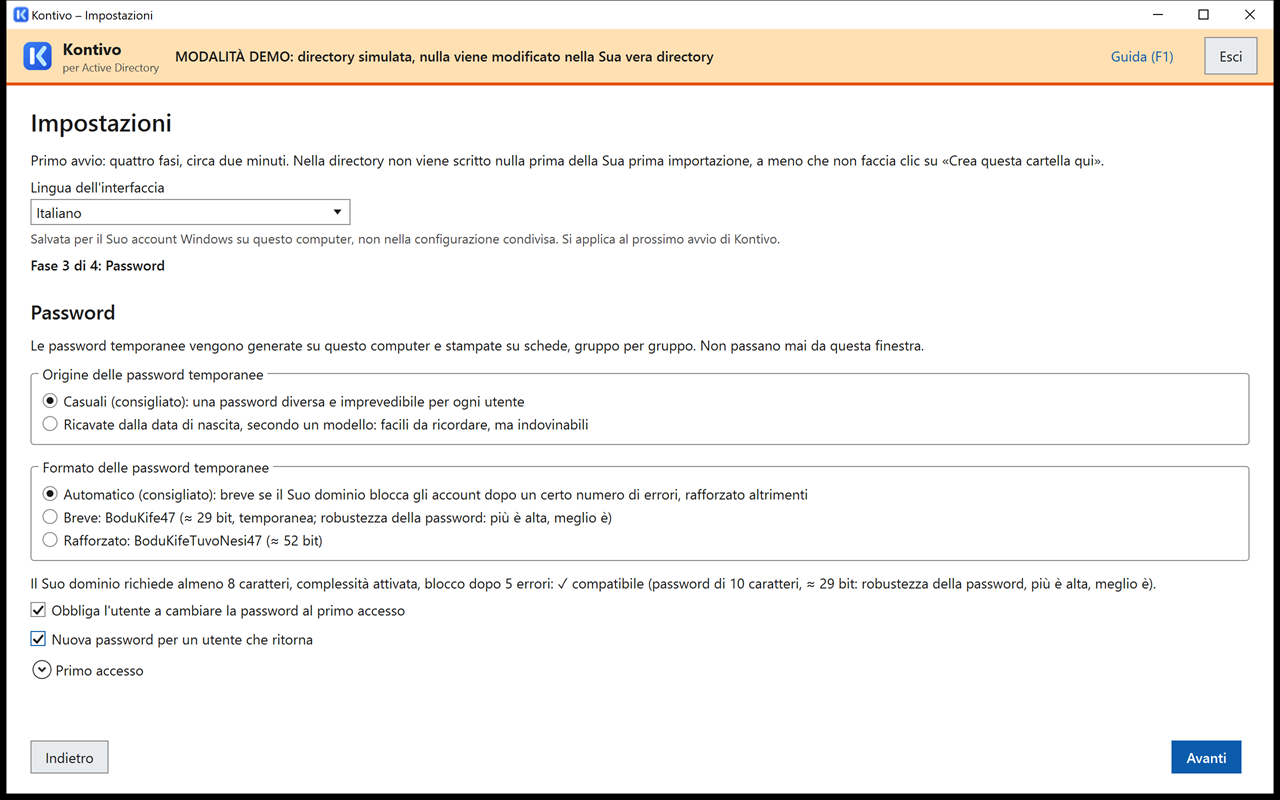
5.3 Password
Le password temporanee vengono generate sul computer e stampate su schede, gruppo per gruppo. Compaiono solo sulle schede, al momento della stampa (§ 10), e non vengono scritte in alcun registro.
- Automatico (consigliato): breve se il Suo dominio blocca gli account dopo alcuni errori (tra 1 e 10), rafforzato altrimenti;
- Breve:
BoduKife47(≈ 29 bit, temporanea); - Rafforzato:
BoduKifeTuvoNesi47(≈ 52 bit).
I «bit» misurano la robustezza della password (il numero di combinazioni possibili). La schermata lo indica accanto al formato: «Breve: BoduKife47 (≈ 29 bit, temporanea; robustezza della password: più è alta, meglio è)», e nella lettura dei criteri: «… ✓ compatibile (password di 10 caratteri, ≈ 29 bit: robustezza della password, più è alta, meglio è).»
Queste password evitano le lettere che cambiano posizione tra le tastiere AZERTY e QWERTY (a, q, z, w, m, y), i caratteri facili da confondere (l, 0, 1) e il trattino. La scheda dice all'utente di digitare le cifre con il tastierino numerico. La lunghezza viene aumentata se i criteri password del Suo dominio lo richiedono: la schermata mostra i criteri letti e il loro effetto («Il Suo dominio richiede almeno 8 caratteri, complessità attivata, blocco dopo 5 errori: ✓ compatibile…»).
Password ricavate dalla data di nascita
La scelta propone Casuali (consigliato), come sopra, oppure Ricavate dalla data di nascita, secondo un modello, più facili da ricordare. Il modello proposto, {P}{n}{jj}{mm}{aaaa}, dà per un utente fittizio, Lou BRIZARD, nato il 07/03/2013: Lb07032013.
- Token:
{P}o{p}, iniziale del nome in maiuscolo o in minuscolo;{N}o{n}, iniziale del cognome;{jj},{mm},{aaaa}o{aa}: giorno, mese e anno di nascita. Le iniziali perdono gli accenti, come nei nomi utente (Élodie dà E). Il resto del modello viene copiato così com'è: lettere non accentate, cifre e simboli della tastiera, tranne lo spazio e"\<>&. Un token scritto male ({JJ}) viene rifiutato, e il modello deve contenere almeno un elemento della data. - Controllo: la schermata mostra l'esempio e verifica il modello rispetto ai criteri del Suo dominio (lunghezza minima, complessità, criteri granulari, margine di 2 caratteri se un criterio granulare è illeggibile); lo strumento ripete questo controllo al salvataggio e a ogni anteprima. Un modello troppo breve o non abbastanza vario viene rifiutato, con il motivo («Il modello produce password di 6 caratteri: il Suo dominio ne richiede almeno 8…»).
- Utenti senza data di nascita nel file (o la cui password conterrebbe il nome utente o una parte del nome): la loro password viene generata in modo casuale, nel formato scelto sopra. L'anteprima lo indica sulla loro riga e li conta tra le sue avvertenze; la loro scheda riporta questa password.
- Dati personali: la data di nascita non viene mai scritta sul disco. La password viene calcolata al momento dell'anteprima, poi salvata, crittografata per il Suo account Windows, nel piano dell'applicazione: un'applicazione interrotta riprende con le stesse password.
Una password ricavata dalla data di nascita è facile da indovinare: una persona che conosce la data e l'iniziale può accedere al posto dell'utente. Per questo, con questa origine, il cambio della password al primo accesso è sempre obbligatorio (la casella qui sotto è selezionata e disattivata). Faccia eseguire il primo accesso subito dopo la distribuzione delle schede, in presenza di un responsabile.
- Obbliga l'utente a cambiare la password al primo accesso: selezionata per impostazione predefinita. Deselezionarla è utile solo se il primo accesso avviene fuori da un computer del dominio (Wi-Fi 802.1X, tablet, Microsoft 365).
- Nuova password per un utente che ritorna: selezionata per impostazione predefinita. Eccezione: un utente uscito da 7 giorni al massimo (uscita per errore, elenco parziale) mantiene la sua password, senza nuova scheda.
5.4 Uscite e cartelle personali
Uscite. Un utente assente dal file viene disabilitato e spostato nella cartella degli account usciti. Il suo account viene eliminato definitivamente quando è uscito da almeno il periodo scelto: 90 giorni per impostazione predefinita, 7 giorni come minimo. Il campo si chiama «Elimina definitivamente gli account usciti dopo (giorni, da stabilire con il Suo responsabile della protezione dei dati, il DPO)»: stabilisca questo periodo con il Suo DPO.
Il riquadro regola le protezioni (veda il § 7.3): soglie di avviso, di conferma e di rifiuto delle uscite, quota massima di righe incomplete, e due soglie di conferma di massa, cambi di gruppo (30% degli account ritrovati per impostazione predefinita) e ridenominazioni (20%); regola anche la durata di conservazione delle schede (7 giorni) e dei registri (12 mesi), che cosa accade agli utenti senza gruppo, e l'opzione «Rimuovi la protezione da eliminazione accidentale degli account da spostare o da eliminare» (richiede un diritto in più, veda Delegare i diritti). I valori predefiniti sono adatti alla maggior parte delle organizzazioni.
Controller di dominio. Lo strumento sceglie da sé un controller scrivibile. Per imporne uno, avvii ComptesAD.exe -Serveur dc1.demo.local, oppure compili annuaire.serveur nel file di configurazione: il nome completo di un controller, o il nome del dominio (lo strumento individua allora un controller e lo mantiene). Qualsiasi altro nome viene rifiutato: ««…» non è un controller di dominio di demo.local: indichi il nome completo di un controller…».
Cartella personale. Se indica un modello di percorso, ad esempio \\srv\persone$\{sam} ({sam} viene sostituito dal nome utente dell'utente):
- lo strumento compila il percorso della cartella personale e la lettera dell'unità (
H:per impostazione predefinita) di ogni nuovo account, e degli account esistenti che non li hanno ancora; - compare la casella , selezionata automaticamente: lo strumento crea la cartella di ogni nuovo utente sulla condivisione e assegna all'utente il diritto scelto («Modifica», consigliato, oppure «Controllo completo»). Se esiste già una cartella con questo nome, non viene mai assegnata all'utente in silenzio: se ha già i diritti di questo utente, non viene fatto nulla («Già fatto»); se è vuota e senza diritti espliciti (interruzione tra due passaggi), i diritti vengono riapplicati; altrimenti, viene archiviata in
_archives\<nomeutente>_<data>(non viene cancellato nulla), poi viene creata una cartella nuova. Se l'archiviazione è impossibile (file aperto, diritti), il registro lo indica e la cartella non viene assegnata. Deselezioni la casella solo se un criterio di gruppo (reindirizzamento cartelle) crea già le cartelle; - all'eliminazione definitiva di un account, la sua cartella personale viene, a scelta, archiviata (consigliato): rinominata nella sottocartella
_archivesdella stessa condivisione, con la data (ad esempio\\srv\persone$\_archives\lea.martin_2027-10-05), senza cancellare nulla; oppure lasciata al suo posto.
La cartella di un utente uscito non viene toccata durante la quarantena: se ritorna, ritrova i suoi file. Un percorso impostato manualmente su un account, diverso dal modello, non viene mai archiviato. Gli archivi non vengono cancellati dallo strumento: preveda di eliminarli Lei stesso, al termine della durata stabilita con il Suo responsabile della protezione dei dati. Il modello del profilo comune e lo script di accesso sono facoltativi: lo strumento compila solo questi attributi, non crea la cartella del profilo.
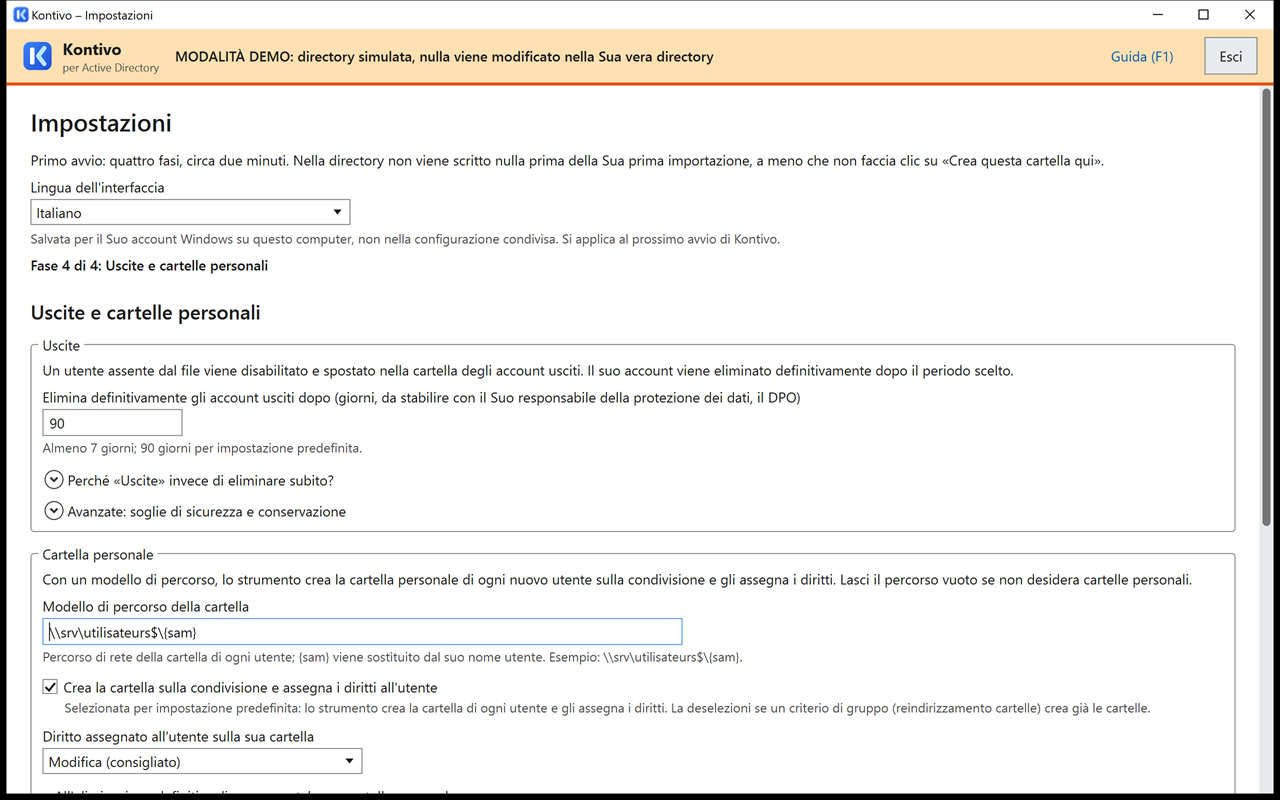
Per creare le cartelle, l'account che avvia lo strumento deve avere il diritto di modifica sulla radice della condivisione: veda Delegare i diritti.
Account da non toccare mai: un elenco di nomi utente (uno per riga), ad esempio un account dimostrativo collocato insieme agli utenti. Questi account non vengono mai modificati.
5.5 Salvare, poi esportare
Faccia clic su . La prima volta, lo strumento crea il segreto dell'organizzazione (una chiave che gli permette di riconoscere gli utenti da un'importazione all'altra) e Le propone subito di esportare le impostazioni:
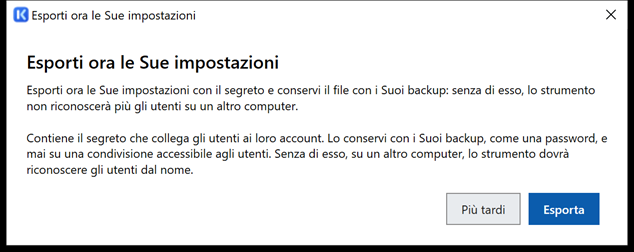
Faccia clic su e conservi il file insieme ai Suoi backup, come una password. Senza di esso, su un altro computer, lo strumento non riconoscerà più gli utenti dalla loro impronta.
6. Primo passaggio sulla Sua directory: sola lettura
Prima della prima importazione reale, avvii lo strumento in sola lettura. Legge la Sua vera directory, calcola la vera anteprima e verifica i diritti del Suo account, ma nessuna scrittura è possibile: nell'anteprima, il pulsante «Continua» resta disattivato (motivo «Modalità sola lettura: non è possibile apportare modifiche nella directory.»), e la creazione di cartelle è disattivata.
In un prompt dei comandi:
C:\ComptesAD\ComptesAD.exe -LectureSeuleCon l'account delegato (cmd /k mantiene la finestra aperta se lo strumento si rifiuta di avviarsi):
runas /user:DEMO\adm-comptes "C:\ComptesAD\ComptesAD.exe -LectureSeule"Il banner in alto è blu: «SOLA LETTURA: non verrà apportata alcuna modifica nella directory». Definisca le impostazioni, importi il Suo elenco e legga l'anteprima per intero: numero di account creati, account presi in carico, domande poste, protezioni. Le impostazioni salvate in sola lettura restano valide in seguito.
Per una prima messa in servizio, esegua poi la prima vera importazione su una OU di test, con qualche account fittizio, prima di applicarla ai Suoi utenti reali.
7. Un'importazione passo per passo
Dalla home, faccia clic su . L'importazione si svolge in sei fasi, numerate in alto nella schermata: File, Colonne, Anteprima, Conferma, Applicazione, Completato.
7.1 File
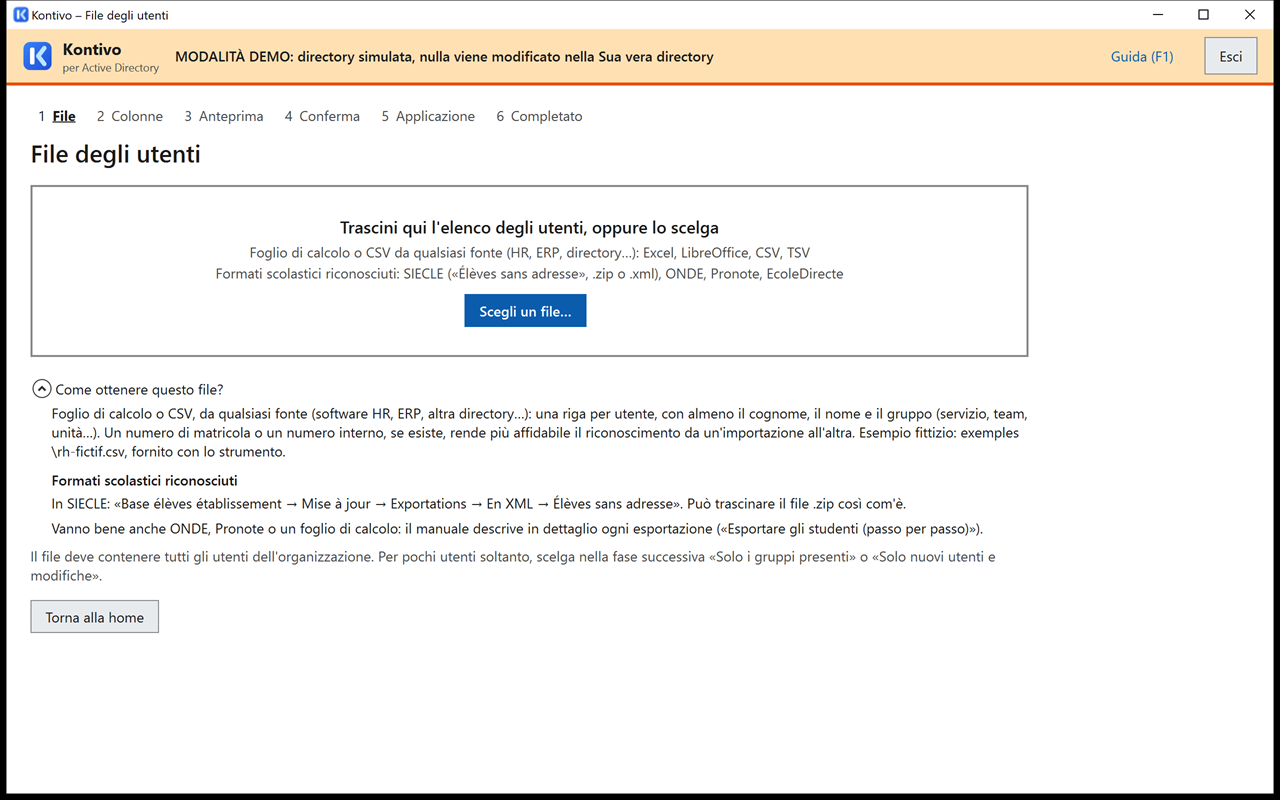
Nella schermata , trascini l'elenco nella zona «Trascini qui l'elenco degli utenti, oppure lo scelga», oppure faccia clic al suo interno per sceglierlo.
Foglio di calcolo o CSV (qualsiasi provenienza)
È il caso generale: un foglio di calcolo o un CSV, di qualsiasi provenienza (software HR, ERP, altra directory…), con una riga per utente e almeno il cognome, il nome e il gruppo (reparto, team, unità…). Formati accettati: CSV, TXT e TSV, Excel (.xlsx, .xls) e LibreOffice (.ods). Una matricola o un numero interno, se esiste, diventa l'ID esterno dell'utente: rende il riconoscimento più sicuro da un'importazione all'altra. Una data di nascita, facoltativa, svolge lo stesso ruolo. Esempio fittizio fornito con lo strumento: exemples\rh-fictif.csv (colonne Matricule, Nom, Prénom, Service), ed exemples\rh-fictif-2.csv per un aggiornamento (§ 4).
La guida comprimibile ricorda che cosa serve; le esportazioni scolastiche sono descritte nella rubrica seguente.
Il file deve contenere tutti gli utenti dell'organizzazione. Un utente assente dal file viene considerato uscito. Per pochi utenti soltanto, scelga nella fase successiva «Solo i gruppi presenti» o «Solo nuovi utenti e modifiche».
Se lo strumento è stato avviato con un account diverso da quello della Sua sessione (§ 3.3), il file deve trovarsi in una cartella che quell'account può leggere. Un file CSV in ISO-8859-15 (accenti di alcune esportazioni) viene riconosciuto come gli altri.
Formati scolastici riconosciuti
Questa rubrica raccoglie ciò che è specifico delle esportazioni dei software scolastici francesi (Éducation nationale e gestione della vita scolastica): si tratta di formati di esportazione delle scuole francesi. La schermata File li cita con lo stesso titolo: «Formati scolastici riconosciuti: SIECLE («Élèves sans adresse», .zip o .xml), ONDE, Pronote, EcoleDirecte». Per questi file, il «gruppo» è la classe (la «division»), l'«organizzazione» è l'istituto scolastico, e l'identificativo dell'organizzazione è il suo UAI. La procedura passo per passo di ogni esportazione si trova in Esportare gli studenti (in francese).
- SIECLE «Élèves sans adresse»: il
.zipcosì com'è, oppure il.xml. In SIECLE: «Base élèves établissement → Mise à jour → Exportations → En XML → Élèves sans adresse». Può trascinare il file .zip così com'è. Viene letta anche un'estrazione SIECLE in CSV. - ONDE, Pronote, EcoleDirecte: le loro esportazioni CSV o TXT vengono riconosciute come fogli di calcolo («Vanno bene anche ONDE, Pronote o un foglio di calcolo: il manuale descrive in dettaglio ogni esportazione («Esportare gli studenti (passo per passo)»).»).
- ID esterno: SIECLE e ONDE forniscono l'INE (identificativo nazionale dello studente), e SIECLE il numero SIECLE (colonna «Numero SIECLE (identificativo studente)»); lo strumento li usa come ID esterno, senza mai scriverli nella directory (§ 15).
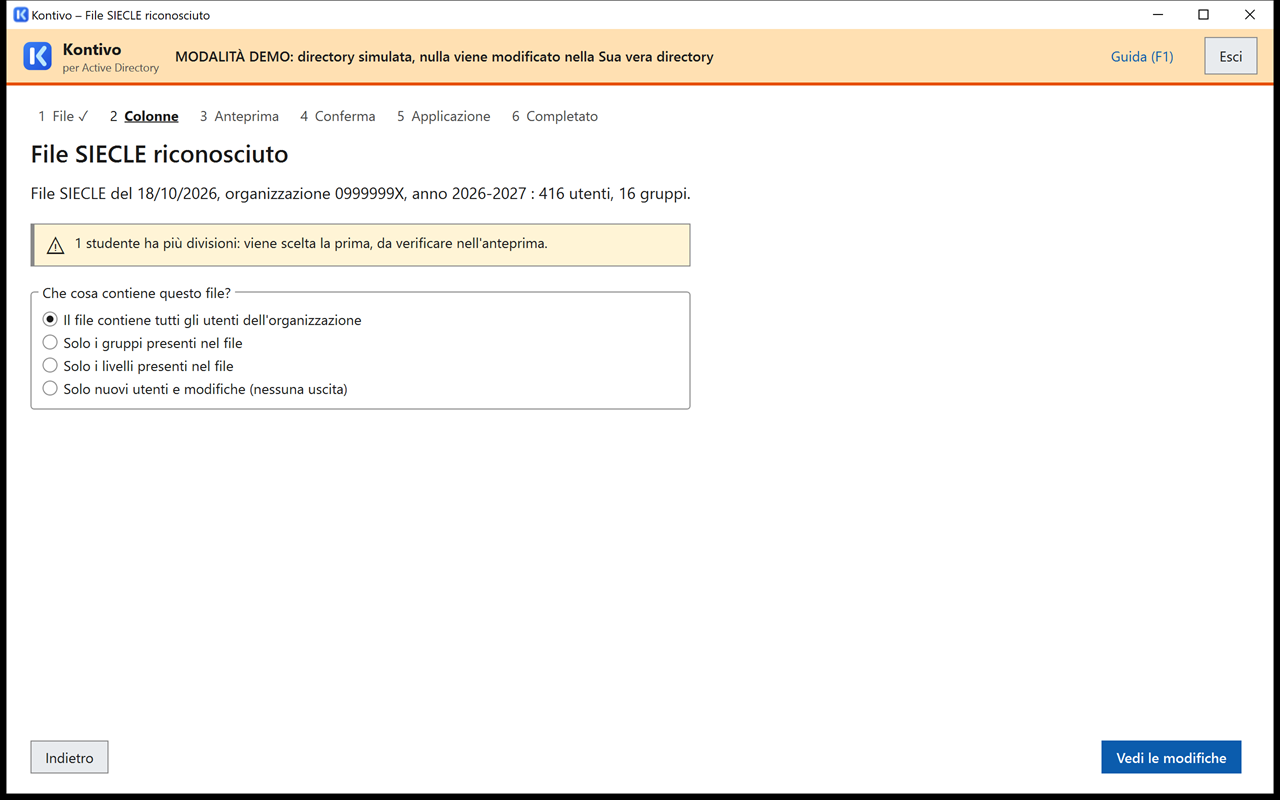
- Riepilogo di un'esportazione SIECLE: nella fase Colonne, lo strumento riconosce il file («File SIECLE riconosciuto») e lo riassume in una frase («File SIECLE del 18/10/2026, organizzazione 0999999X, anno 2026-2027: 416 utenti, 16 gruppi.»), seguita dal pulsante .
- Colonna del livello: la colonna MEF («6EME», «2NDE GT»…) non viene mai presa per la classe, e lo strumento la rifiuta se la sceglie: «La colonna «…» indica il livello (6EME, 2NDE GT…), non la classe: scelga la colonna della classe (Division).»
- Livelli: il livello viene dedotto dal nome della classe (
601→ 6e,1ERE G2→ 1re,TERM→ Tle,2NDE→ 2de;CP,CM2… mantenuti), per i gruppi di livello (§ 5.2). - UAI: nelle impostazioni (fase 1), l'identificativo dell'organizzazione, se indicato, segue il formato UAI dell'Éducation nationale: 7 cifre e una lettera maiuscola (esempio: 0999999X). Un'esportazione SIECLE di un altro istituto (altro UAI) viene rifiutata: «Questo file proviene da un'altra organizzazione (identificativo …).»
- Esportazione SIECLE sbagliata: «Questo file STS-Web descrive il personale: la versione 1 importa gli studenti.» In SIECLE, scelga l'esportazione «Élèves sans adresse» (un .zip che contiene un .xml).
- Data di uscita: uno studente la cui data di uscita SIECLE è futura resta nel riquadro «Uscita prevista»; il suo account uscirà con un'importazione successiva a questa data.
- Anno del file: un'esportazione SIECLE dell'anno successivo, importata a giugno o a luglio, viene segnalata («File di preparazione dell'anno scolastico 2027-2028.»). Da agosto, è semplicemente l'anno in corso. Un'esportazione di un altro anno richiede la Sua conferma: «Questo file riguarda l'anno 2027-2028: verifichi che sia proprio l'esportazione desiderata (anno scelto in SIECLE).»
- Esportazione vecchia: un'esportazione SIECLE di più di 30 giorni viene segnalata («Esportazione del …: si ricordi di rifare l'esportazione.»).
- L'inizio dell'anno scolastico: in un collège (scuola media francese), l'uscita delle classi di 3e (o delle terminales in un lycée) si avvicina al 25% degli account o lo supera, e quasi tutti gli studenti cambiano classe: la frase da digitare è allora il più delle volte
DISABILITARE n E SPOSTARE m(veda il § 8). Un'esportazione di luglio o di inizio settembre contiene spesso studenti non ancora assegnati a una division: vengono trattati come utenti senza gruppo. - Esempi di formati scolastici forniti in
C:\ComptesAD\exemples\:ElevesSansAdresses-fictif.zip,extraction-siecle-fictif.csv,onde2-fictif.csv,pronote-EXP_ELEVE-fictif.txt,tableur-fictif.xlsx,tableur-sans-identifiant-fictif.xlsx,une-feuille-par-classe-fictif.xlsxerentree-fictif.zip(lo stesso collège fittizio un anno dopo). Per simulare l'inizio dell'anno scolastico in modalità demo, come al § 4 con l'esempio HR: importiElevesSansAdresses-fictif.zip, esca, riavvii con-AujourdhuiSimule 2027-07-06(l'esportazione fittizia è del 04/07/2027), poi importirentree-fictif.zip. Contiene studenti senza classe e l'uscita di un intero livello: lo strumento chiede una frase comeDISABILITARE 102 E SPOSTARE 294. È voluto.
7.2 Colonne
Lo strumento riconosce da solo le colonne (cognome, nome, gruppo, data di nascita, ID esterno…). Ciò che mostra dipende dal file:
- Esportazione SIECLE (XML): una frase riassume il file, poi il pulsante (veda Formati scolastici riconosciuti).
- Colonne riconosciute con certezza, o già memorizzate durante un'importazione precedente: «È tutto corretto?», le prime cinque righe così come lo strumento le interpreta, e il pulsante (il link «Correggi le colonne» resta disponibile).
- Altrimenti: «Verifichi che lo strumento abbia compreso bene il Suo file». Per ogni informazione, scelga nell'elenco la colonna del file che la contiene; la tabella mostra subito il risultato. Le colonne inutili (sesso, indirizzo…) vengono ignorate. Una colonna di livello non viene mai presa per il gruppo.
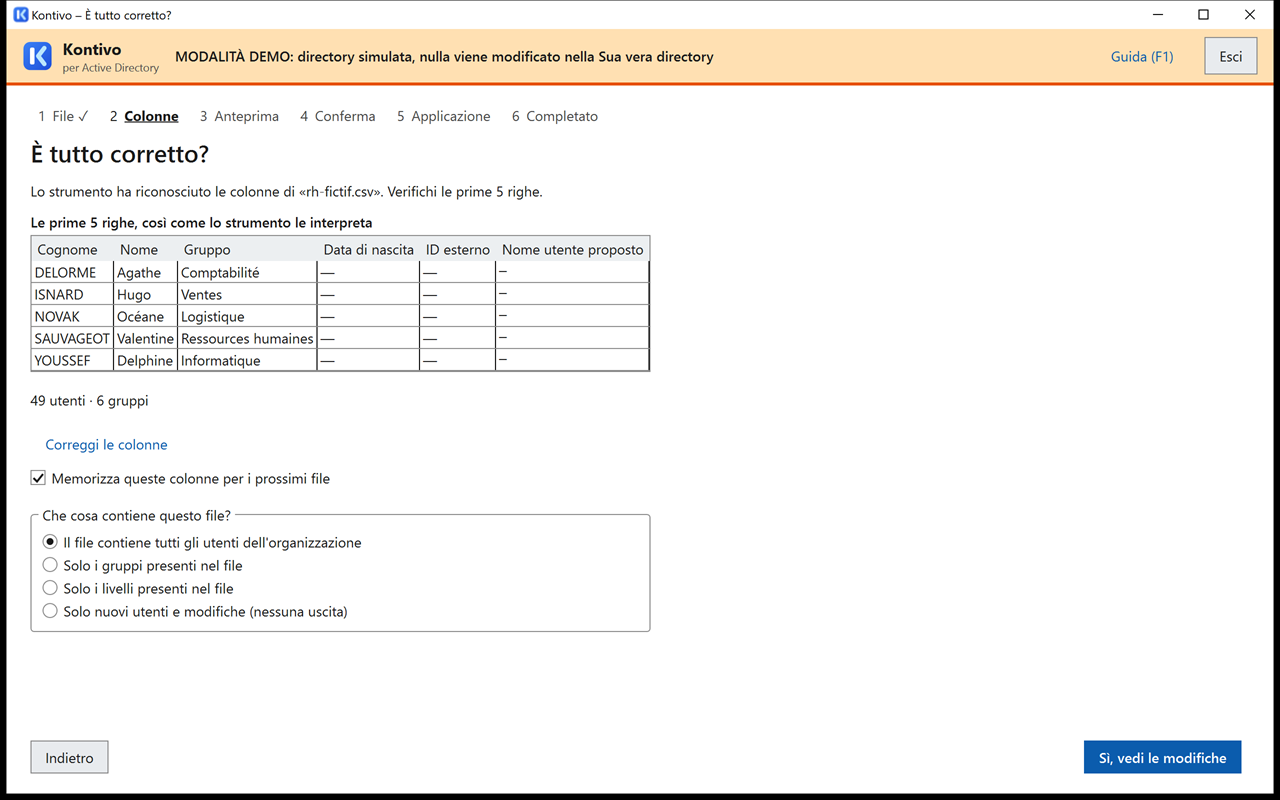
rh-fictif.csv: la matricola diventa l'ID esterno, il reparto il gruppo; le prime cinque righe mostrano che cosa ha capito lo strumento. Per un'esportazione SIECLE, veda la rubrica Formati scolastici riconosciuti.Altre scelte di questa schermata:
- Foglio: se la cartella di lavoro ha più fogli. Le colonne vengono riconosciute dal loro titolo in ogni foglio (l'ordine può variare). Un foglio che non ha le colonne del primo viene escluso, e lo strumento lo segnala: «Il foglio … non ha le colonne del foglio …: non viene letto e i suoi utenti non avranno un account.» Se ogni foglio porta il nome di un gruppo (6A, 6B…), viene proposta la casella «Un foglio per gruppo», già selezionata.
- La mia prima riga contiene già degli utenti: se il file non ha una riga di intestazione.
- Memorizza queste colonne per i prossimi file: il prossimo file con le stesse intestazioni di colonna passerà direttamente a «È tutto corretto?».
- Che cosa contiene questo file? È la scelta più importante:
- «Il file contiene tutti gli utenti dell'organizzazione» (predefinito): gli account degli utenti assenti dal file usciranno;
- «Solo i gruppi presenti nel file»: possono uscire solo gli utenti di questi gruppi. Un utente assente dall'elenco del suo gruppo potrebbe aver solo cambiato gruppo: queste uscite sono quindi deselezionate nell'anteprima (etichetta «importazione parziale»), e se ne seleziona qualcuna, dovrà digitare la frase di conferma;
- «Solo i livelli presenti nel file»: la stessa cosa per livello;
- «Solo nuovi utenti e modifiche (nessuna uscita)»: la scelta da fare per un file che contiene solo nuovi utenti.
File senza ID esterno e senza data di nascita (una semplice tabella Cognome, Nome, Gruppo): viene accettato, ma lo strumento riconosce allora gli utenti dal loro nome completo (cognome, nome completo) e dal loro gruppo precedente. È meno sicuro: Le vengono chiesti gli omonimi, e le uscite sono deselezionate (selezioni quelle che conferma). Due righe con lo stesso nome nello stesso gruppo sono due utenti, ciascuno con il proprio account (lo strumento lo segnala: «Due righe hanno lo stesso nome nello stesso gruppo…»): se una è duplicata, la rimuova dal file. Preferisca un'esportazione con un ID esterno (matricola, numero di dipendente, INE…) o la data di nascita.
7.3 Anteprima delle modifiche
Lo strumento legge la directory (fino a mezzo minuto), la confronta con il file e mostra tutte le modifiche previste. Nella directory non viene ancora modificato nulla.
I riquadri in alto contano le righe di ogni tipo; faccia clic su un riquadro per vederne le righe:
| Riquadro | Che cosa farà lo strumento |
|---|---|
| Da verificare | Nulla, finché non ha risposto alla domanda posta per l'utente (veda sotto). |
| Nuovi | Creare l'account, con il nome utente mostrato (modificabile), una password temporanea e, se impostata, la cartella personale. |
| Cambiano gruppo | Cambiare il gruppo della directory e l'OU («5B → 4B»). |
| Cambiano nome | Aggiornare il nome visualizzato; il nome utente viene mantenuto. |
| Ritornano | Riabilitare l'account di un utente uscito che ritorna: nuova password e scheda, a meno che non sia uscito da 7 giorni al massimo (mantiene la sua password). Un account impostato con «Nessuna scadenza password» perde questa impostazione, e il registro lo annota. |
| Account presi in carico | Prendere in carico un account creato manualmente, riconosciuto dal nome dell'utente o dal suo ID esterno (nome utente e password mantenuti). Il riquadro conta solo gli account; i gruppi esistenti che portano esattamente il nome atteso, collocati nella cartella dei gruppi, vengono anch'essi presi in carico e contati a parte («e 2 gruppi»). Un account dubbio (disabilitato, o senza accessi dal periodo precedente) viene proposto deselezionato, con l'etichetta «solo nome» e la nota «Stesso nome, altro gruppo: è lo stesso utente? Selezioni la riga per prendere in carico questo account; altrimenti, non viene fatto nulla per questo utente.» |
| Riparazioni | Ripristinare un gruppo o un attributo modificato manualmente. |
| Senza gruppo | Lasciare l'account invariato; un nuovo utente senza gruppo riceve un account «in attesa di gruppo». |
| Usciti | Disabilitare l'account e spostarlo in «Uscite». Oggi non viene eliminato nulla. |
| Da eliminare definitivamente | Eliminare gli account usciti da almeno il periodo scelto (con 7 giorni, a partire dal 7° giorno). |
| Uscita prevista | Nulla: la data di uscita indicata dal file (SIECLE) è futura; l'account uscirà con un'importazione successiva a questa data. |
| Nessuna modifica | Nulla: l'account è già aggiornato. |
| Righe ignorate | Nulla: la riga è inutilizzabile (cognome vuoto, gruppo vuoto…). Se lo strumento può comunque riconoscere l'utente (dal suo ID esterno o dal suo nome), il suo account non esce. |
| (riga senza casella di selezione) | Nulla: un account gestito dallo strumento ma diventato intoccabile viene solo segnalato, mai duplicato. «L'account di questo utente è protetto (figura tra le esclusioni delle impostazioni): non viene modificato e non viene creato alcun altro account.» (altri motivi possibili: «adminCount vale 1, spesso un residuo di un vecchio gruppo di amministrazione…», «è membro di un gruppo di amministrazione»), oppure «L'account di questo utente è stato spostato fuori dall'OU degli utenti (…): non viene modificato e non viene creato alcun altro account. Lo riporti nell'OU degli utenti perché lo strumento lo segua.» |
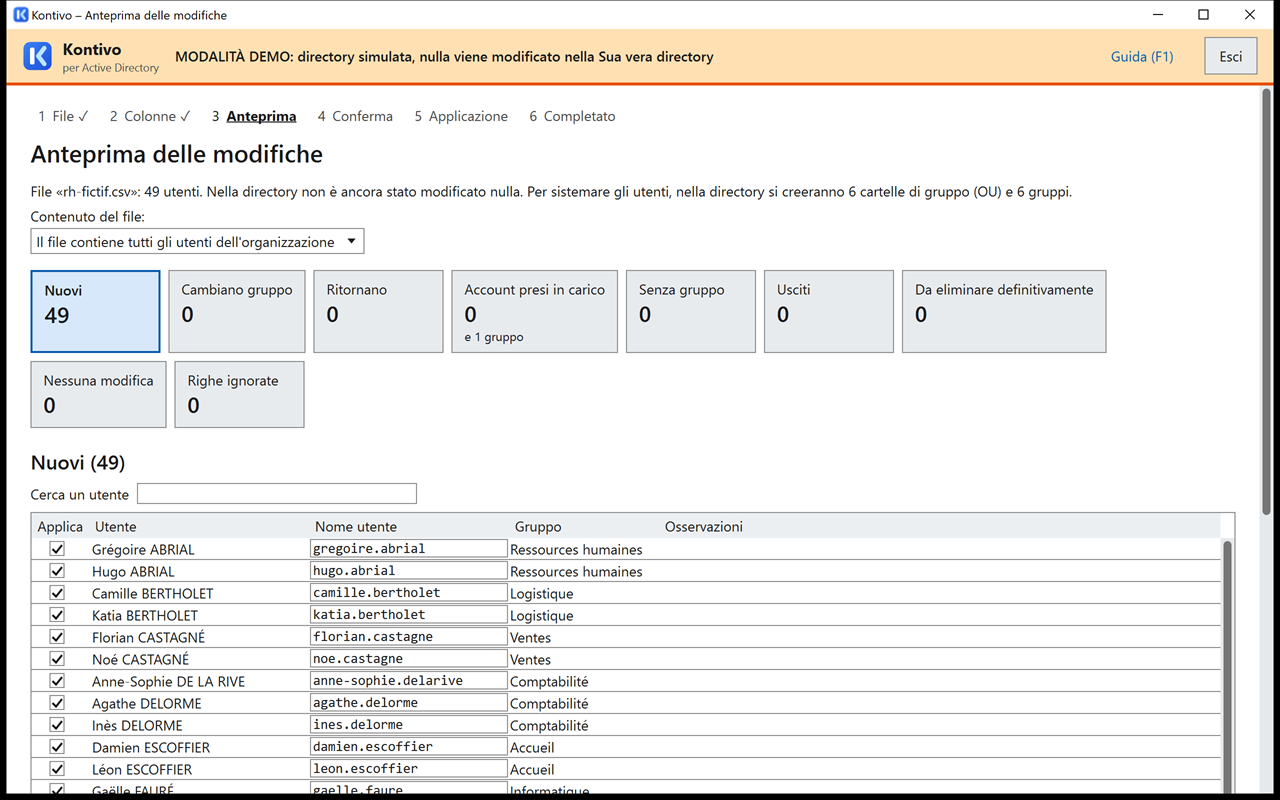
rh-fictif.csv. Quando ci sono righe «Da verificare», si tratta di domande: risponda, oppure le lasci senza risposta (in tal caso non viene fatto nulla per questi utenti).Le domande (riquadro «Da verificare»): più account possono corrispondere a un utente, un utente compare in due gruppi, un account esistente ha un valore impostato da un altro strumento, un nome utente non può essere calcolato (nome in un altro alfabeto)… Scelga la risposta giusta. Una domanda senza risposta non blocca: per questo utente non viene fatto nulla, e il suo account non esce.
- «Stesso utente?»: quando un nuovo utente del file somiglia a un account che sta per uscire o che è uscito (stesso nome ma un'altra data di nascita, nome corretto con lo stesso nome di battesimo e la stessa data, stesso nome in un altro gruppo), lo strumento non decide mai da solo: senza risposta, viene creato un nuovo account e l'altro segue il suo corso. Risponda «sì» per collegare i due: l'utente mantiene il suo account. Due ID esterni diversi, o due gemelli (nomi diversi), non vengono mai uniti.
- Più account possibili: lo strumento non sceglie mai un account in base al solo gruppo. Senza risposta, per l'utente non viene fatto nulla.
- «Numero di dipendente già impostato da un altro strumento» (attributo
employeeNumber): la prima risposta proposta è «No: non prendere in carico questo account (il valore viene mantenuto)», e senza risposta non viene sostituito nulla. Se un altro strumento lo utilizza (software HR, School Data Sync, valore che inizia con «SDS:», ENT…), risponda «No» e ne parli con la persona che gestisce quello strumento. «Sì, sostituisci questo valore» cancella definitivamente il valore: quello strumento non riconoscerà più l'account.
Che cosa può cambiare:
- deselezionare una riga: non verrà applicata;
- modificare il nome utente proposto per un nuovo account: viene verificato non appena esce dal campo (un nome utente già in uso viene rifiutato);
- selezionare sulla riga di un utente che cambia nome, se ha scelto «Proponi un nuovo nome utente» nelle impostazioni (§ 5.2);
- cambiare «Contenuto del file»;
- per rileggerla in un foglio di calcolo (contiene nomi di utenti: la elimini dopo l'uso);
- , se nel frattempo qualcuno ha modificato la directory.
Le protezioni. In cima all'anteprima, alcuni messaggi La avvisano. Alcuni richiedono una conferma, altri bloccano l'applicazione:
- più del 10% degli account (o più di 50 account) sta per uscire: avviso;
- più del 25%: dovrà digitare una frase di conferma, ad esempio
DISABILITARE 102. Un aggiornamento periodico (fine anno, fine contratto o fine stagione) può far comparire questo messaggio: verifichi che queste uscite siano attese; - più del 60%: rifiuto. È quasi certamente un file incompleto o di un'altra organizzazione;
- in importazione parziale («Solo i gruppi presenti»), uscite selezionate: frase di conferma;
- più del 30% degli account ritrovati cambia gruppo, o più del 20% cambia nome (a partire da 10 account ritrovati): frase di conferma
SPOSTARE noRINOMINARE n. Le frasi si combinano:DISABILITARE 102 E SPOSTARE 294, il che è normale durante una riorganizzazione (quasi tutti cambiano gruppo). Altrimenti, verifichi la colonna scelta per il gruppo (una colonna di livello, di opzione o di sottogruppo non è il gruppo), e che Cognome e Nome non siano invertiti; - il file contiene meno della metà degli utenti gestiti, oppure tutti gli utenti sono nello stesso gruppo: rifiuto, a meno che non scelga «Solo i gruppi presenti»;
- troppe righe senza cognome o senza nome: rifiuto (la colonna scelta è quella giusta?);
- file di un'altra organizzazione (altro identificativo): rifiuto;
- un gruppo da prendere in carico o da popolare è membro di un gruppo di amministrazione (o ha
adminCount = 1): rifiuto, perché aggiungervi gli utenti darebbe loro diritti di amministrazione. Lo rimuova da questo gruppo, poi rifaccia l'anteprima; - esiste un gruppo con lo stesso nome fuori dalla cartella dei gruppi: avviso arancione (veda il riquadro del § 5.2).
Le soglie delle uscite, delle righe incomplete, dei cambi di gruppo e delle ridenominazioni si regolano in , riquadro «Avanzate». Il pulsante resta disattivato finché permane un blocco; il motivo è scritto accanto. Se l'anteprima non prevede nulla, lo strumento mostra «È già tutto aggiornato.»
7.4 Conferma
La schermata riassume in frasi che cosa verrà fatto: «100 account verranno creati…», «102 account verranno disabilitati e spostati in «Uscite» (ripristinabili, eliminazione tra 90 giorni)»… Ricorda il controller di dominio utilizzato e gli avvisi. Se viene richiesta una frase, la digiti (maiuscole e accenti non contano); può combinare più conferme: DISABILITARE 102 E SPOSTARE 294 E RINOMINARE 12. Le parole della frase sono quelle della lingua dell'interfaccia (§ 5, «Lingua dell'interfaccia»). La casella «Ho letto le avvertenze» compare solo se c'è almeno un'avvertenza e nessuna frase da digitare copre la conferma richiesta; indica quante sono: «(1 avvertenza qui sopra)», «(3 avvertenze qui sopra)»; la selezioni, senza di essa il pulsante resta disattivato (motivo «Selezioni «Ho letto le avvertenze».»). Senza avvertenze né frasi, il pulsante è attivo subito. Prima di iniziare viene salvata un'istantanea della directory. Faccia clic su .
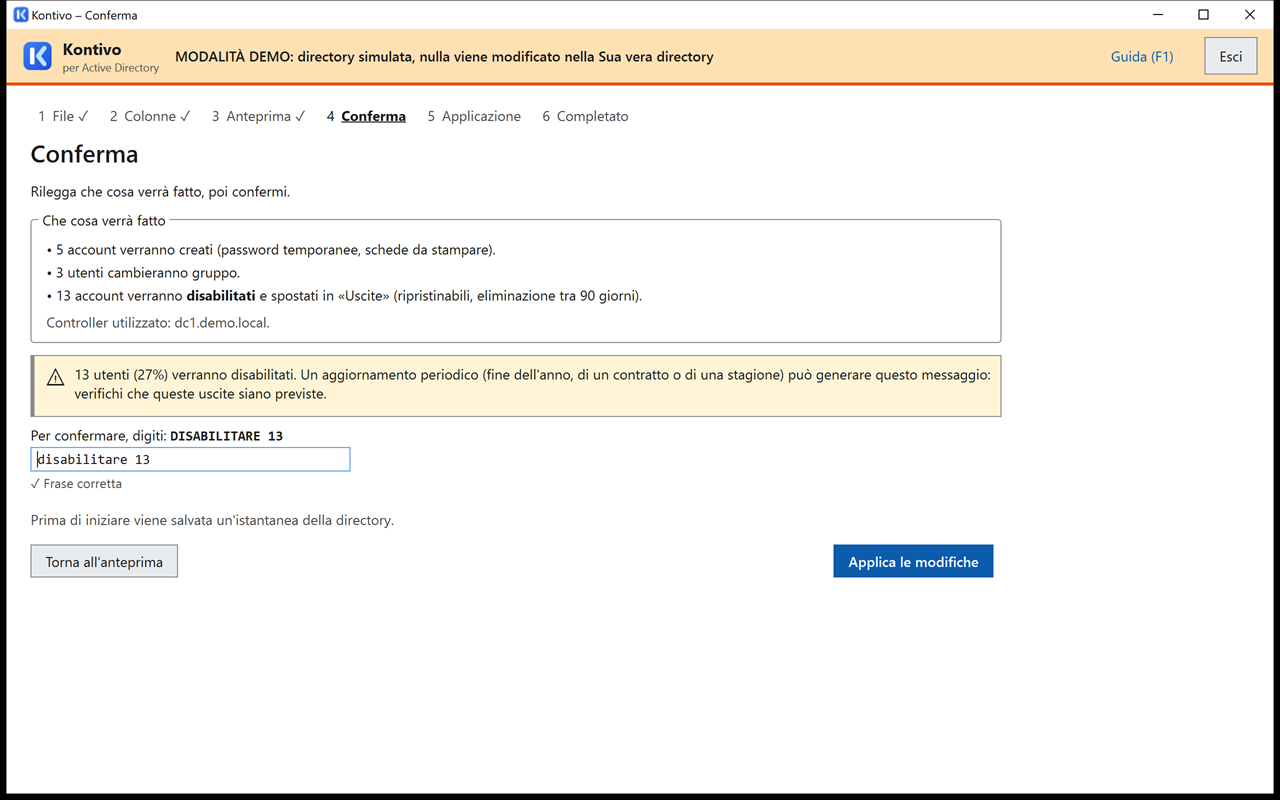
rh-fictif-2.csv (veda il § 4): la frase «DISABILITARE 13» è digitata in minuscolo, ed è accettata.7.5 Applicazione
Una barra di avanzamento e un registro scorrevole mostrano ogni operazione («✓ Creazione…», «= Già fatto…», «✗ …: diritti insufficienti»). Non chiuda la finestra durante l'applicazione: se si chiude comunque, la home propone di riprendere da dove si è interrotta. Il pulsante si arresta in modo ordinato dopo l'operazione in corso; può poi riprendere o arrestarsi lì.
Lo strumento si mette in pausa anche da solo dopo 5 errori consecutivi, o se più del 10% delle operazioni non riesce, o se il controller non risponde più. Corregga la causa (spesso un diritto mancante), poi .
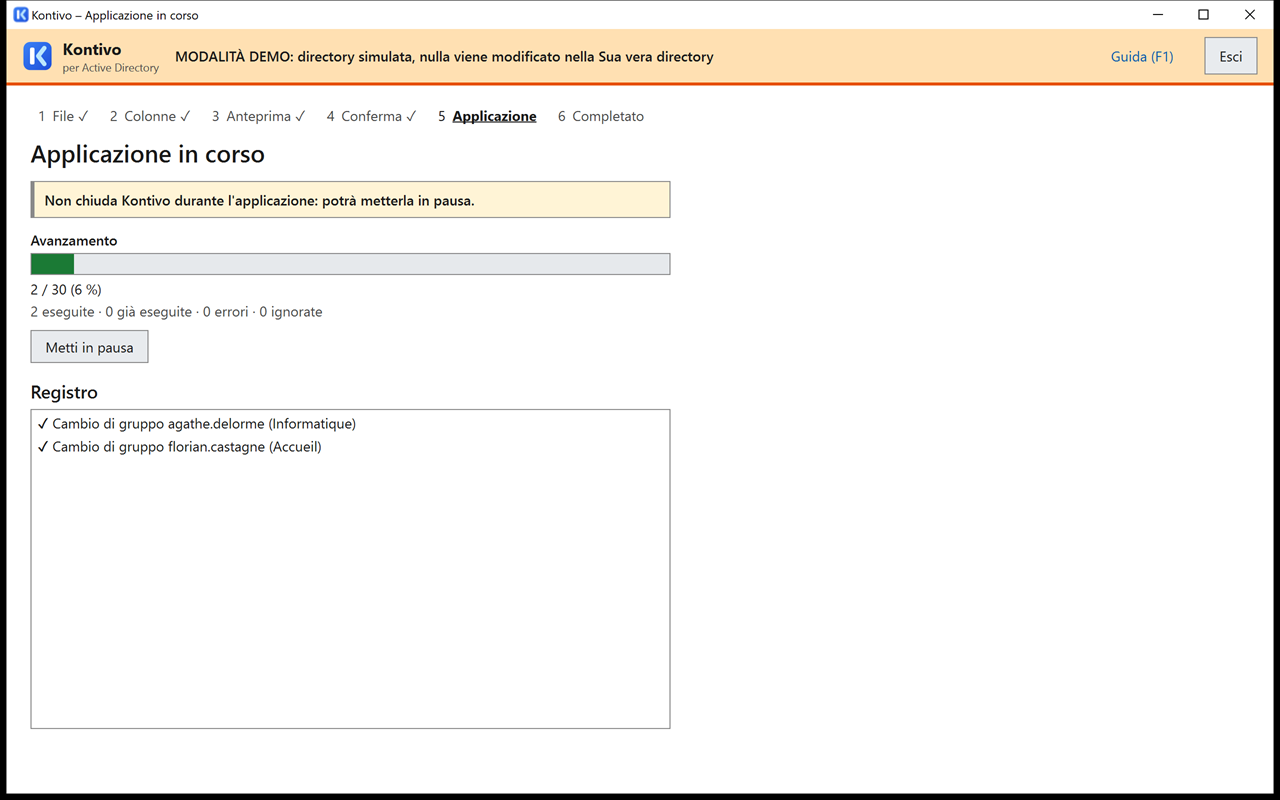
rh-fictif-2.csv: l'avanzamento e il registro delle operazioni.Se la finestra viene chiusa o il computer si riavvia nel bel mezzo di un'applicazione, non si perde nulla: veda il § 13, «L'applicazione è stata interrotta».
7.6 Completato
La schermata «Fatto» riassume il risultato («386 account creati, 21 modificati, 1 errore»). Faccia clic su per leggere gli errori. Poi:
- (veda il § 10), oppure più tardi il link , che porta alla schermata delle schede (§ 10);
- ;
- segua i promemoria: eliminare il file degli utenti appena importato, eliminare le schede dopo la distribuzione, eseguire il primo accesso dei nuovi utenti su un computer del dominio.
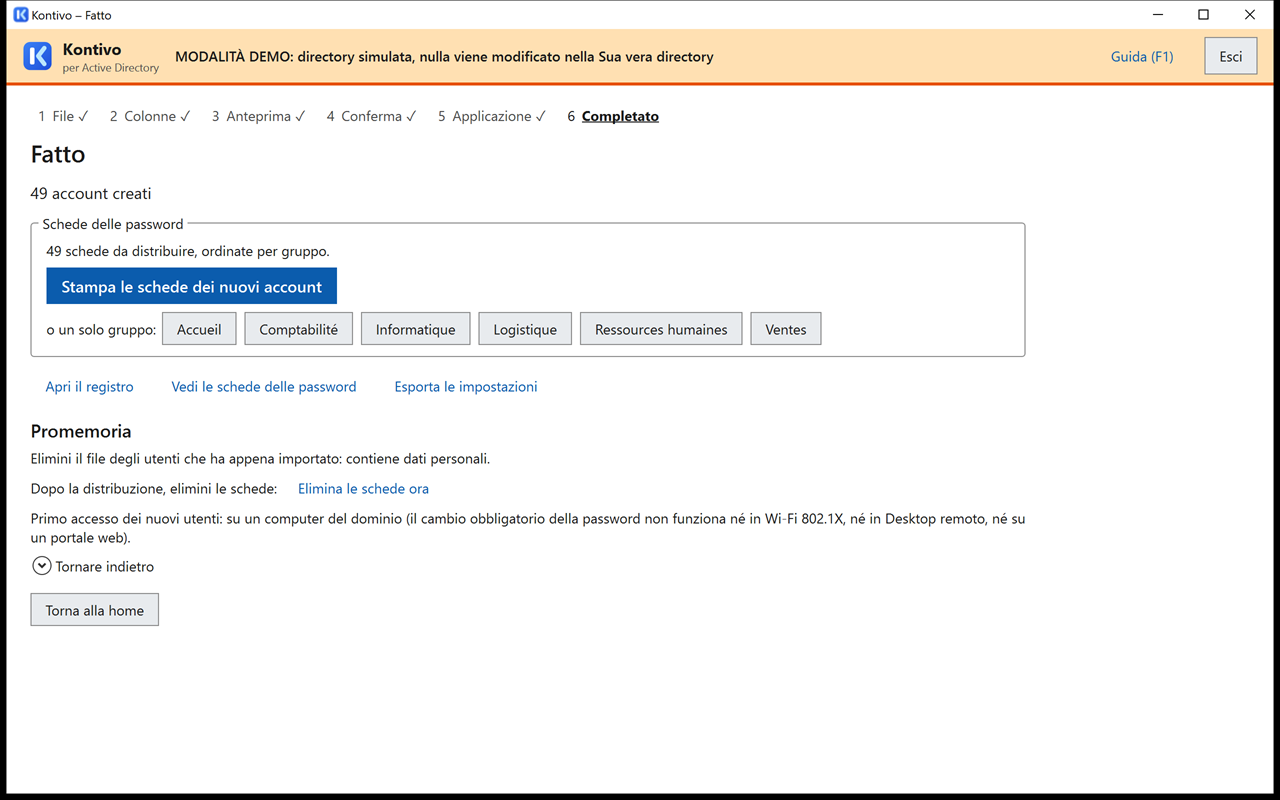
rh-fictif.csv: gli account sono creati, le schede sono pronte da stampare, reparto per reparto.Un'operazione in errore non va persa: la prossima anteprima la riproporrà.
7.7 Aggiungere un utente manualmente
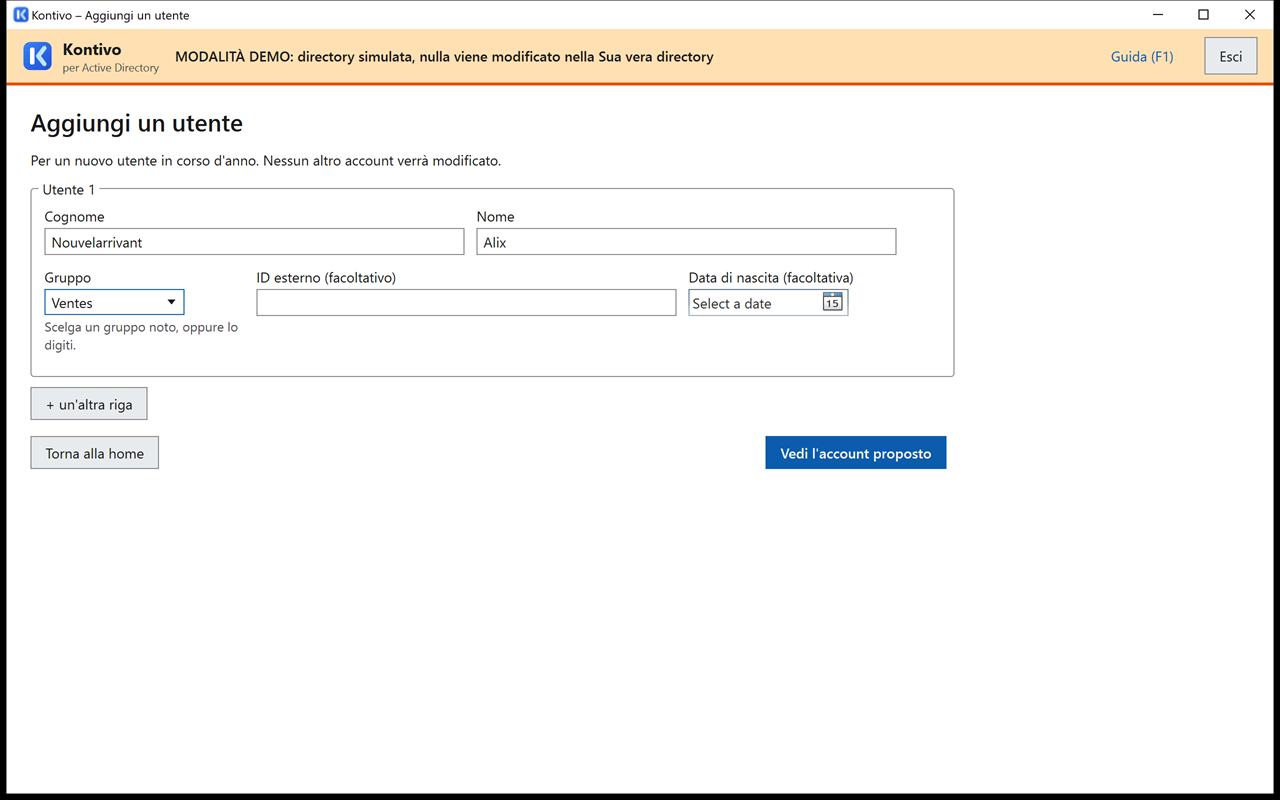
Per un nuovo utente in corso d'anno, senza attendere una nuova esportazione: home, . Inserisca il cognome, il nome, il gruppo e, se li ha, l'ID esterno e la data di nascita (permetteranno di riconoscere l'utente alla prossima importazione completa). aggiunge un utente. Faccia clic su : segue l'anteprima, e nessun altro account verrà modificato (nessuna uscita).
8. L'aggiornamento successivo (nuovo periodo)
A ogni nuovo periodo (nuovo anno, nuova stagione, riorganizzazione), importi semplicemente il nuovo elenco completo. Lo strumento riconosce ogni utente da un'impronta del suo ID esterno o della sua data di nascita (veda il § 15): gli utenti che restano cambiano gruppo, i nuovi vengono creati, gli usciti vengono disabilitati.
- Uscite numerose (fine anno, fine contratto o fine stagione): possono avvicinarsi al 25% degli account o superarlo. Oltre il 25%, lo strumento chiede di digitare
DISABILITARE n: è normale durante un aggiornamento periodico, se queste uscite sono attese. Se annuncia «Nessun utente di … nel file: … account usciranno.», è normale anche questo se quegli utenti sono usciti. - Quasi tutti cambiano gruppo: oltre il 30% di cambi di gruppo, lo strumento chiede anche
SPOSTARE n. Durante una riorganizzazione, la frase da digitare è quindi il più delle volteDISABILITARE n E SPOSTARE m. - Utenti senza gruppo: un'esportazione fatta prima della ripartizione contiene spesso utenti non ancora assegnati a un gruppo. Il loro account esistente resta invariato, senza cambio di gruppo; un nuovo utente senza gruppo riceve un account «in attesa di gruppo», collocato direttamente nella cartella degli utenti, nel solo gruppo di tutti gli utenti. Ripeta l'importazione quando i gruppi sono noti: gli account verranno collocati nel loro gruppo.
- Esportazioni scolastiche: l'anno del file e l'età dell'esportazione SIECLE vengono controllati (veda la rubrica Formati scolastici riconosciuti).
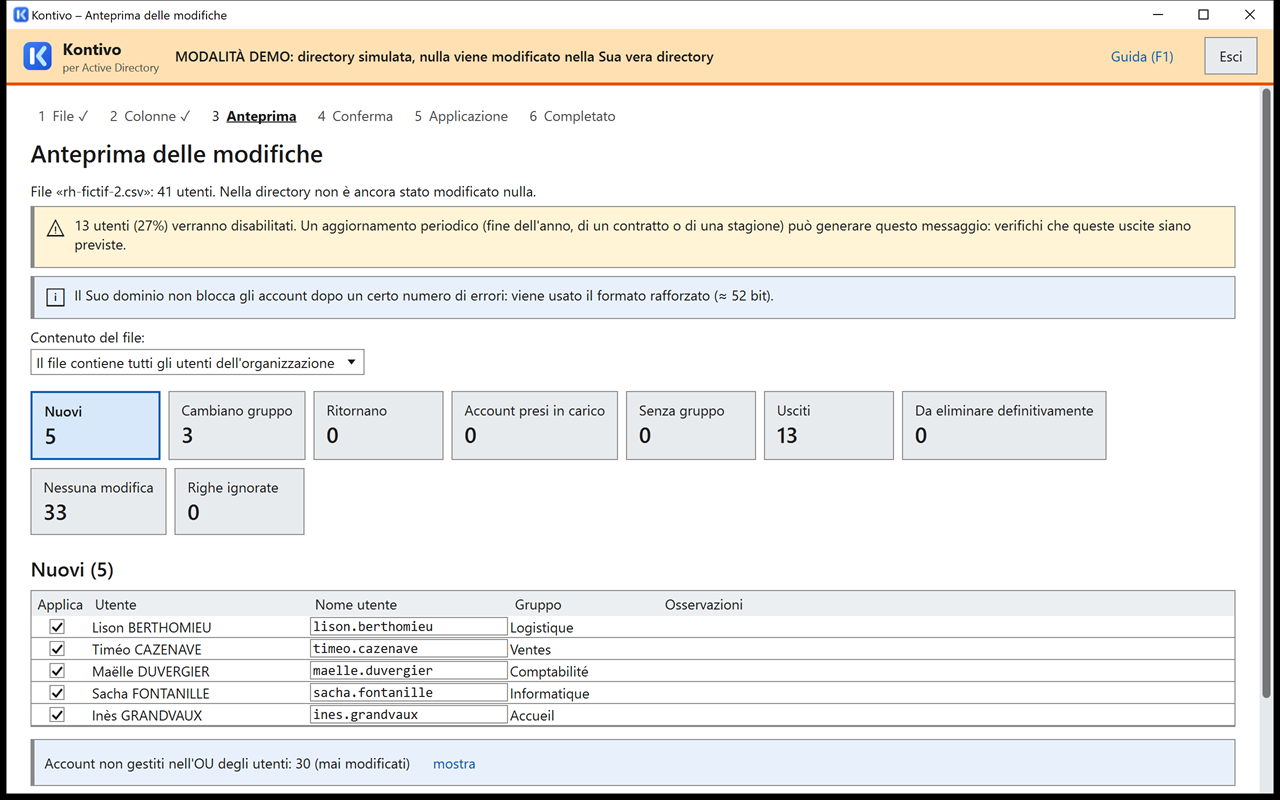
rh-fictif-2.csv importato alla data simulata del 06/07/2027 (§ 4): 5 nuovi utenti, 3 cambi di reparto, 13 uscite. Le uscite superano il 10% degli account: l'anteprima lo segnala.Per provare un aggiornamento senza rischi, la modalità demo lo simula con gli esempi rh-fictif.csv e poi rh-fictif-2.csv, a una data simulata successiva (§ 4).
Prima del nuovo periodo, si ricordi anche di verificare che il periodo di eliminazione Le vada bene: gli account usciti durante il periodo precedente verranno proposti per l'eliminazione definitiva.
9. Uscite, ritorni, annullamento
9.1 Che cosa accade all'account di un utente uscito
Un utente assente dal file non è sempre uscito: errore di esportazione, iscrizione tardiva, ritorno dopo un trasloco. Il suo account non viene quindi eliminato subito. All'uscita, in un'unica operazione, lo strumento:
- disabilita l'account;
- lo rimuove dai gruppi creati dallo strumento (mai dagli altri gruppi);
- sostituisce la sua descrizione con «Parti le jj/mm/aaaa (absent de l'import)», mantenendo il suo gruppo (questa descrizione, in francese, è la stessa qualunque sia la lingua dell'interfaccia);
- lo sposta nella cartella degli account usciti.
La cartella personale non viene toccata. Anche un account che aveva disabilitato Lei stesso esce, ma non verrà mai riabilitato automaticamente.
9.2 Eliminazione definitiva
Quando un account è uscito da almeno il periodo scelto (90 giorni per impostazione predefinita: a partire dal 90° giorno), l'anteprima successiva lo colloca in «Da eliminare definitivamente» («n account usciti da almeno 90 giorni verranno eliminati.»). Per confermare occorre digitare ELIMINARE n. Il pulsante esclude tutte le eliminazioni di questa importazione. Se l'archiviazione è impostata, la cartella personale viene poi rinominata in _archives.
L'eliminazione è definitiva. Senza il Cestino di Active Directory, un account eliminato non può essere ripristinato (la home lo segnala: «Il Cestino di Active Directory non è attivato.»). Lo strumento non attiva mai il Cestino: è una decisione dell'amministratore del dominio, irreversibile. Prima di ogni applicazione viene salvata un'istantanea della directory (veda il § 11).
Un nome utente eliminato resta riservato per due anni: non viene assegnato a un altro utente. Se è lo stesso utente a ritornare, ritrova il suo nome utente.
9.3 Un utente ritorna
Se compare di nuovo in un'esportazione, o se lo aggiunge manualmente, il suo account uscito viene riabilitato. Un'aggiunta manuale ritrova l'account di una persona uscita tramite il suo ID esterno (INE o matricola), inserito nel campo «ID esterno» del modulo, o, senza ID, tramite il nome e la data di nascita quando il file di origine la riportava. Altrimenti, un inserimento manuale crea un nuovo account. Al ritorno, l'utente rientra nel suo gruppo e nei suoi gruppi della directory e, se la casella «Nuova password per un utente che ritorna» è selezionata, riceve una nuova password (e una scheda). Eccezione: se è uscito da 7 giorni al massimo (uscita per errore, elenco parziale), mantiene la sua password, e l'anteprima lo indica («Uscito il … (3 giorni fa): l'account viene riabilitato e l'utente mantiene la sua password.»). Se l'account era impostato con «Nessuna scadenza password», questa impostazione viene rimossa al ritorno, e il registro lo annota. L'account resta disabilitato se era stato disabilitato manualmente prima dell'uscita (etichetta «disabilitato manualmente»).
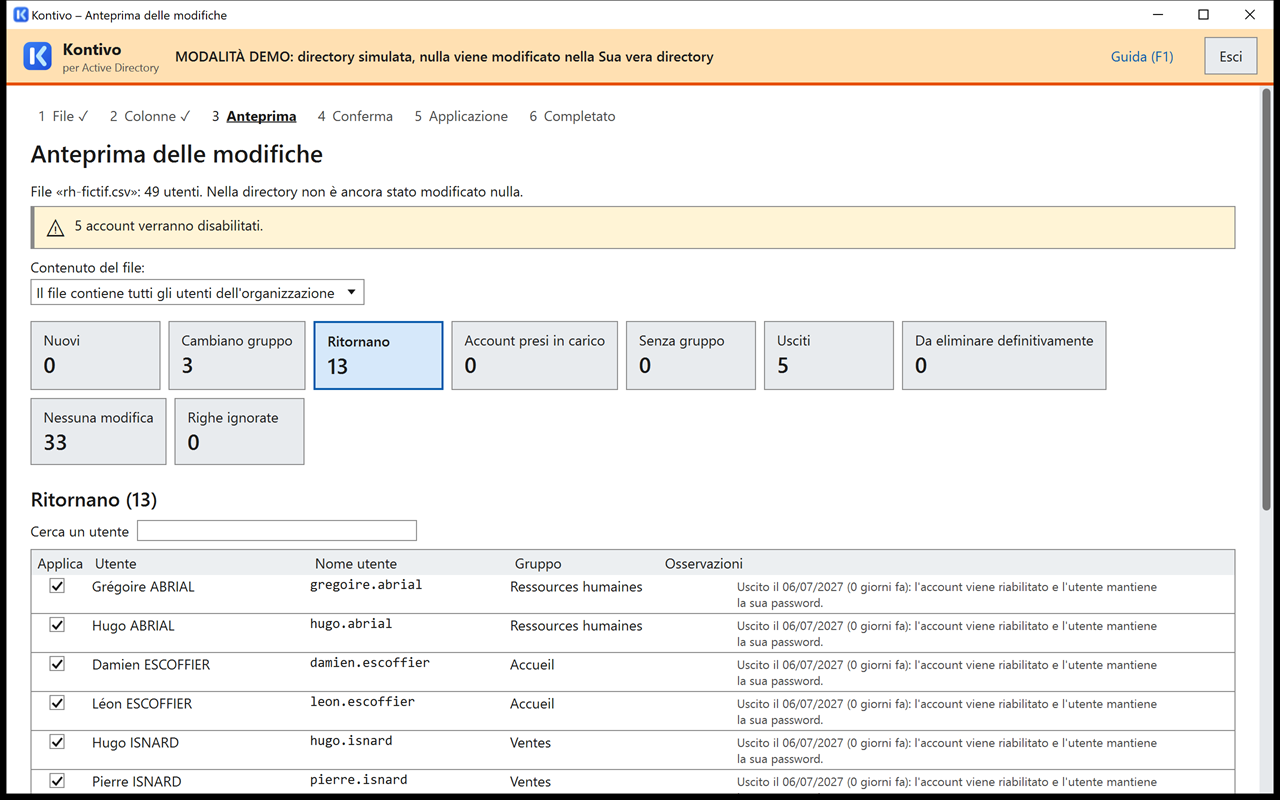
9.4 Annullare le uscite di un'importazione
Se un'importazione ha fatto uscire utenti per errore (file sbagliato, esportazione parziale), può annullarne le uscite con un clic, finché gli account non sono stati eliminati:
- Nella home, faccia clic su : vengono elencate le ultime dieci applicazioni con uscite.
- Faccia clic su accanto all'importazione desiderata.
- L'anteprima «Annullamento delle uscite» mostra gli account che verranno riabilitati nel loro gruppo (riquadro «Ritornano»). Continui, poi applichi: senza avvertenze, non ci sono né la casella «Ho letto le avvertenze» né frasi da digitare, e il pulsante è attivo subito.
Gli account ritornano nel loro gruppo e nei loro gruppi della directory, con la loro vecchia password (nessuna nuova scheda).
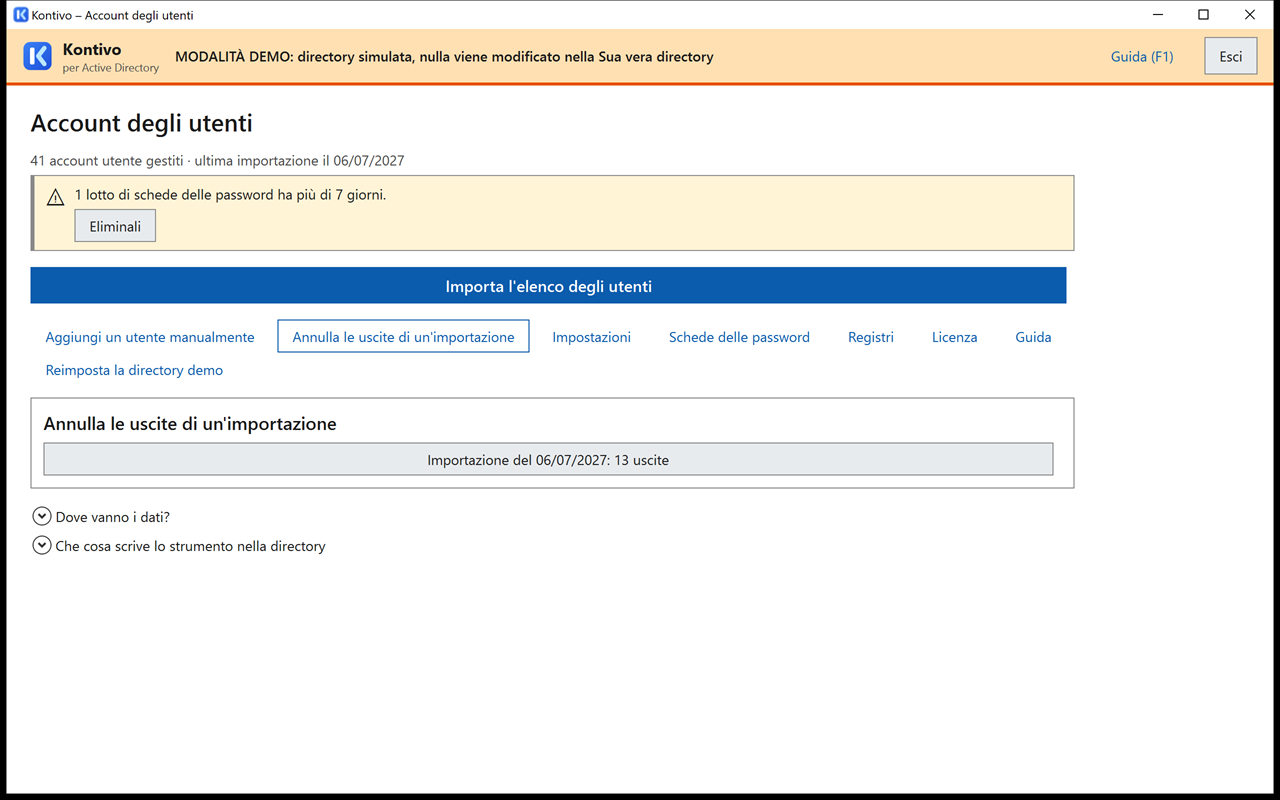
rh-fictif-2.csv e le sue 13 uscite.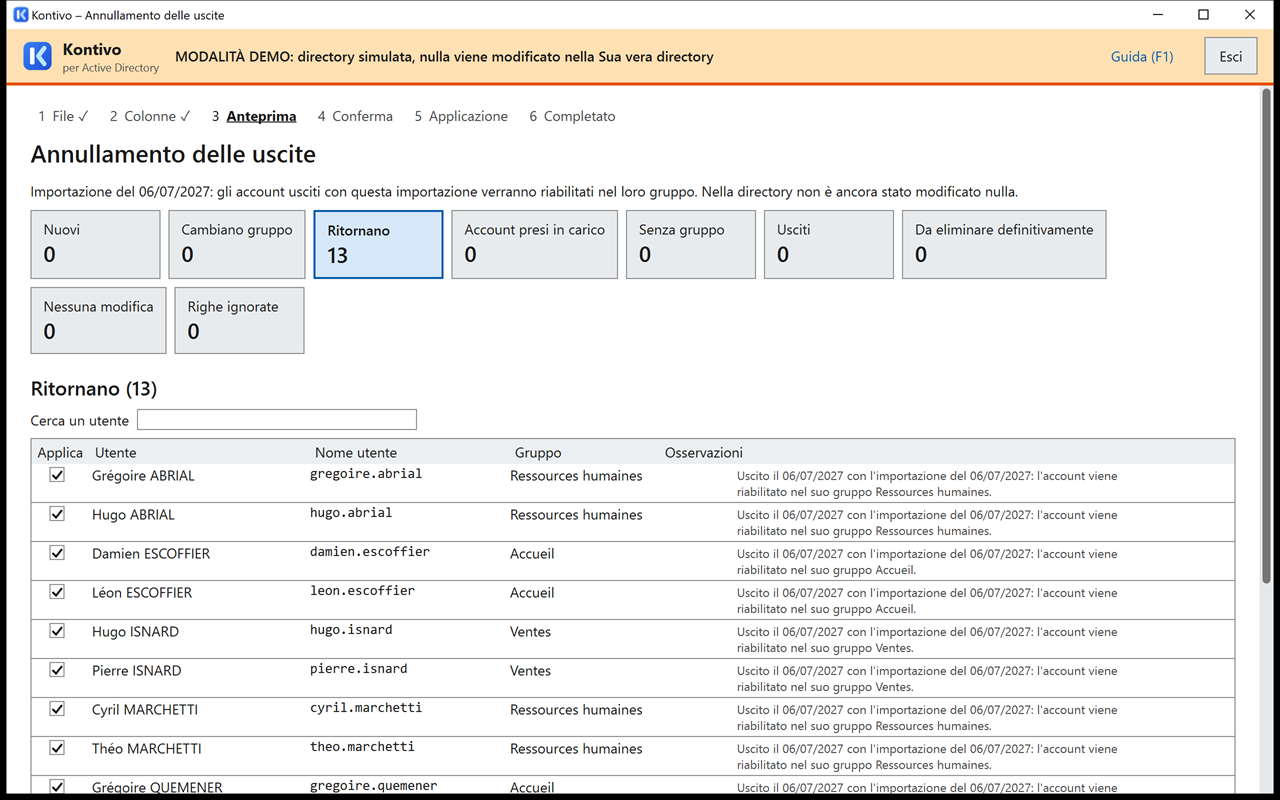
Tornare indietro su un'intera importazione: reimporti il file precedente. Gli utenti ritrovano il loro gruppo, e gli account usciti vengono riabilitati. Gli account creati dall'importazione annullata, invece, andranno in quarantena come uscite.
10. Le schede account (password temporanee)
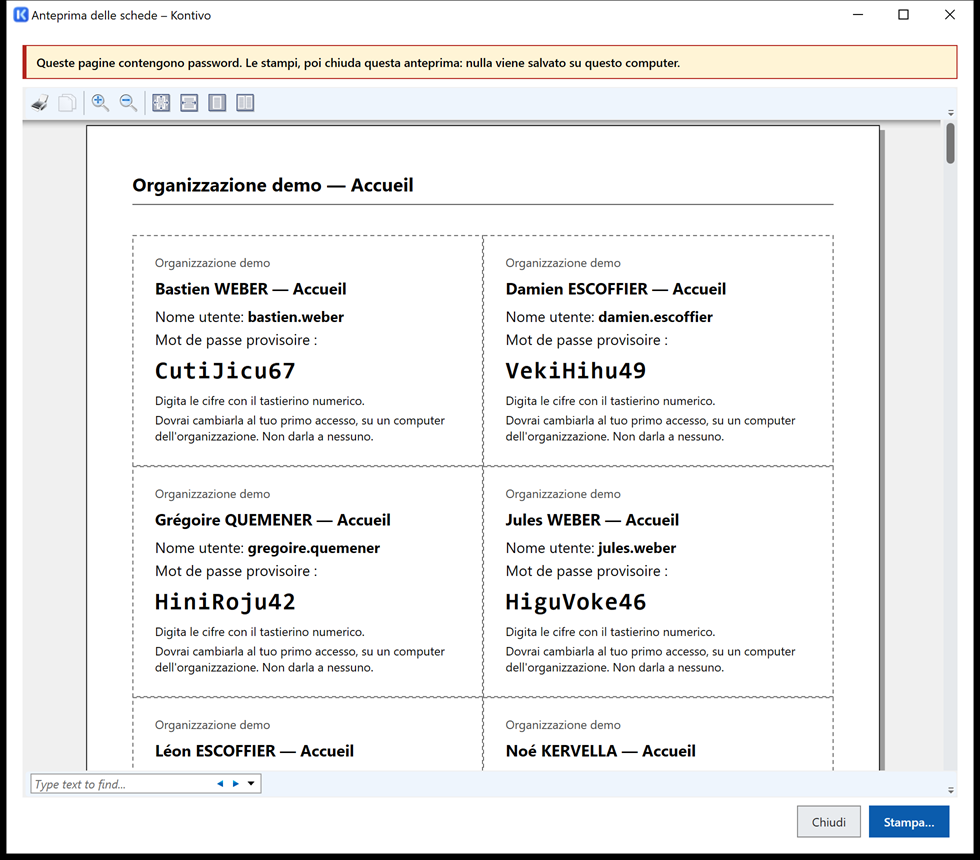
Ogni nuovo account (e ogni utente che ritorna con una nuova password) ha una scheda account: un tagliando da ritagliare, con il nome dell'organizzazione, il nome e il gruppo dell'utente, il suo nome utente e la sua password temporanea. Una pagina per gruppo.
- Nella schermata «Fatto», faccia clic su (tutti i gruppi), oppure sul pulsante di un solo gruppo.
- La finestra si apre sopra quella di Kontivo, con il promemoria «Queste pagine contengono password. Le stampi, poi chiuda questa anteprima: nulla viene salvato su questo computer.» Sfogli le pagine, poi faccia clic su : è la finestra di stampa di Windows, in cui sceglie la stampante e le sue preferenze.
- Quando la stampante ha finito, lo strumento chiede «Le schede sono state stampate correttamente?». Risponda : l'anteprima si chiude. Risponda se mancano pagine: l'anteprima resta aperta per ristamparle. chiude l'anteprima senza stampare.
La stampa non scrive alcun file: né pagina HTML, né PDF, né file temporaneo. Le schede restano crittografate nella loro cartella e vengono decrittografate solo in memoria, per la durata dell'anteprima; le password vi sono disegnate, non scritte come testo. L'anteprima si chiude anche quando la finestra si blocca (§ 3.5).
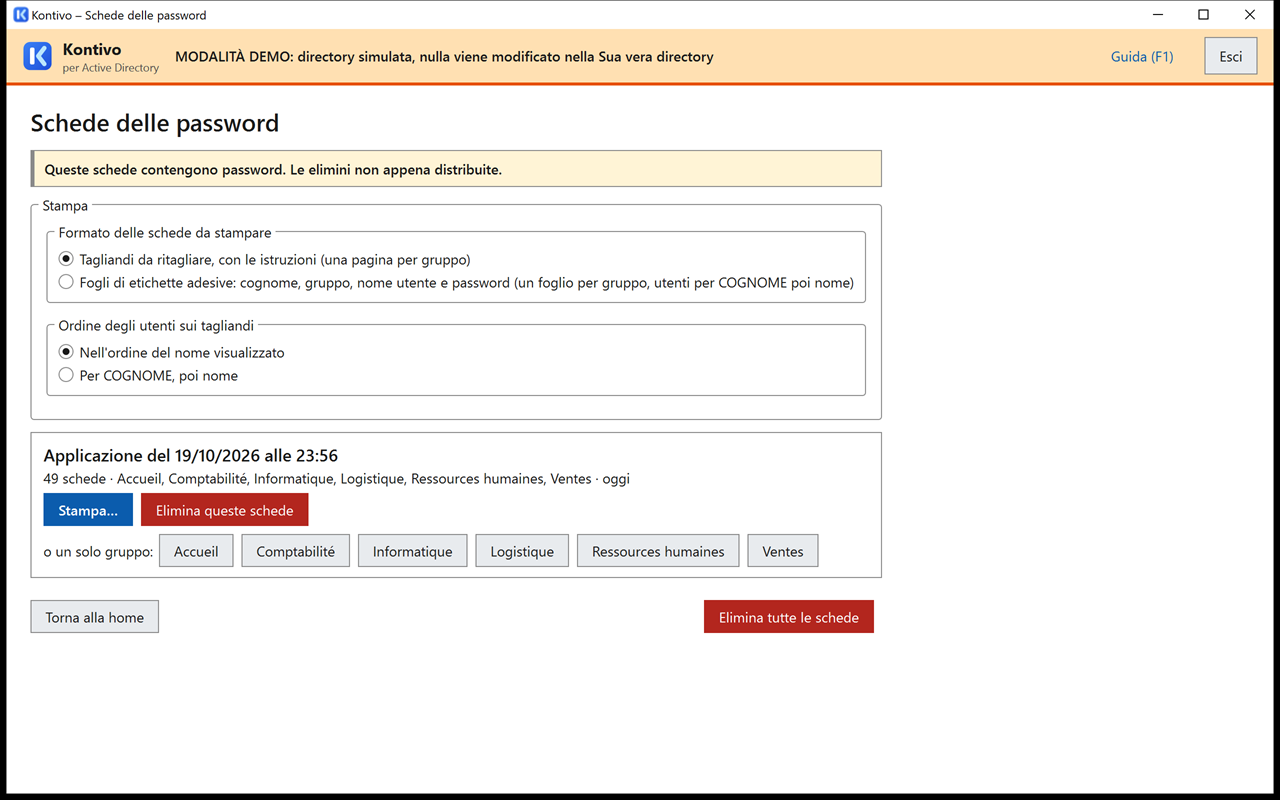
In seguito, la schermata della home permette di ristamparle (, oppure un solo gruppo) o di eliminarle.
- Le schede sono crittografate sul disco per l'account Windows che ha eseguito l'importazione: solo quell'account può riaprirle, su questo computer.
- Le elimini non appena distribuite. La home ricorda le schede con più di 7 giorni.
- Non stampi su «Microsoft Print to PDF», «Microsoft XPS Document Writer» o OneNote: il file prodotto conterrebbe le password. Se sceglie una di queste stampanti, l'anteprima lo ricorda (««…» scrive un file che contiene le password, nel percorso in cui lo salva: lo elimini dopo l'uso.»).
- Se la finestra di stampa non propone la Sua stampante (strumento avviato con l'account delegato: le stampanti collegate all'apertura della Sua sessione non sono le sue), aggiunga la stampante per quell'account, oppure la installi per tutto il computer. Non stampi mai su file al suo posto.
- Recuperi i tagliandi non distribuiti e li distrugga.
- L'eliminazione di un file non è una cancellazione sicura: crittografi il disco del computer (BitLocker).
- Il primo accesso dei nuovi utenti deve avvenire su un computer del dominio: il cambio obbligatorio della password non funziona né in Wi-Fi 802.1X, né in desktop remoto, né su un portale web.
Tagliandi o fogli di etichette
Nella schermata , il riquadro sceglie il formato delle pagine, prima di :
- Tagliandi da ritagliare, con le istruzioni (predefinito, come nella schermata «Fatto»), ordinati nell'ordine del nome visualizzato oppure per COGNOME, poi nome;
- Fogli di etichette adesive in formato A4: Avery L7160 (21 etichette da 63,5 × 38,1 mm, predefinito), L7159 (24 etichette da 63,5 × 33,9 mm) o L7163 (14 etichette da 99,1 × 38,1 mm), o i loro equivalenti di altre marche. Ogni etichetta riporta il COGNOME e il nome, il gruppo, il nome utente e la password temporanea, e nient'altro. Un foglio per gruppo (un gruppo numeroso ne riempie diversi), utenti ordinati per COGNOME, poi nome.
Perché le etichette cadano esattamente al loro posto, nella finestra di stampa: scala 100% (dimensioni effettive, senza «Adatta alla pagina»), margini Nessuno. Faccia prima una prova su un foglio bianco, appoggiato su un foglio di etichette, in controluce. Le etichette seguono le stesse regole dei tagliandi: nessun file scritto, mai stampa su file (PDF, XPS), etichette non distribuite distrutte.
Pagina di calibrazione delle etichette
Prima del primo foglio di etichette, e a ogni cambio di stampante, verifichi che le etichette cadano esattamente al loro posto con la pagina di calibrazione. Non contiene alcun dato degli utenti: può stamparla e gettarla liberamente.
- Nella schermata , riquadro : scelga , poi il modello di foglio.
- Faccia clic su . L'anteprima mostra un riquadro al posto di ogni etichetta, due righelli graduati da 100 mm e le istruzioni. Faccia clic su , in scala 100% (dimensioni effettive), margini «Nessuno», formato A4.
- Misuri i due righelli stampati (in alto e a sinistra): ciascuno deve misurare 100 mm. Altrimenti, la stampante ridimensiona la pagina: corregga le sue preferenze e ricominci.
- Appoggi il foglio su un foglio di etichette vergine, con i bordi allineati, in controluce: ogni riquadro deve cadere su un'etichetta, con una tolleranza di 0,5 mm ai quattro angoli del foglio.
Se tutti i riquadri sono spostati della stessa distanza, la stampante ha un margine fisico o sposta la pagina: provi l'opzione «senza bordo» o un altro cassetto. Se lo scarto aumenta verso il basso o verso destra, la pagina è ingrandita o ridotta: riveda la scala. I tagliandi, invece, non hanno bisogno di calibrazione: si ritagliano con le forbici.
11. I registri
Ogni applicazione lascia un registro: un file CSV (separatore punto e virgola, leggibile in Excel o LibreOffice) in C:\ProgramData\ComptesAD\journaux\, denominato in base alla data, all'ora e al numero del piano, ad esempio 2026-10-19_1440_p20261019-1440-7f3a9c.csv. Contiene, per ogni operazione: l'ora, l'operatore, il computer, il controller, l'azione, il nome utente, il nome visualizzato, il gruppo prima e dopo, la posizione prima e dopo, i gruppi della directory rimossi, il risultato (OK, Già fatto, Ignorato, Errore) e il messaggio. Le intestazioni delle colonne sono le stesse qualunque sia la lingua; i messaggi sono scritti nella lingua dell'interfaccia (§ 5, «Lingua dell'interfaccia»).
Accanto, l'istantanea precedente (photo-avant_…csv) elenca tutti gli account interessati così com'erano subito prima dell'applicazione: nome utente, nome, posizione, attivo o no, gruppo, gruppi della directory. Permette di ritrovare lo stato di un account prima di un'importazione.
I registri non contengono mai password, ID esterni né date di nascita. Il file technique.log (errori interni dello strumento) non contiene alcun dato degli utenti.
Dalla home, la schermata elenca i registri, apre la loro cartella con il pulsante , accanto al quale è mostrato il percorso («Cartella dei registri: C:\ProgramData\ComptesAD\journaux», da copiare se lo strumento è stato avviato con un account diverso da quello della Sua sessione), ed elimina quelli con più di 12 mesi (con le loro istantanee precedenti).
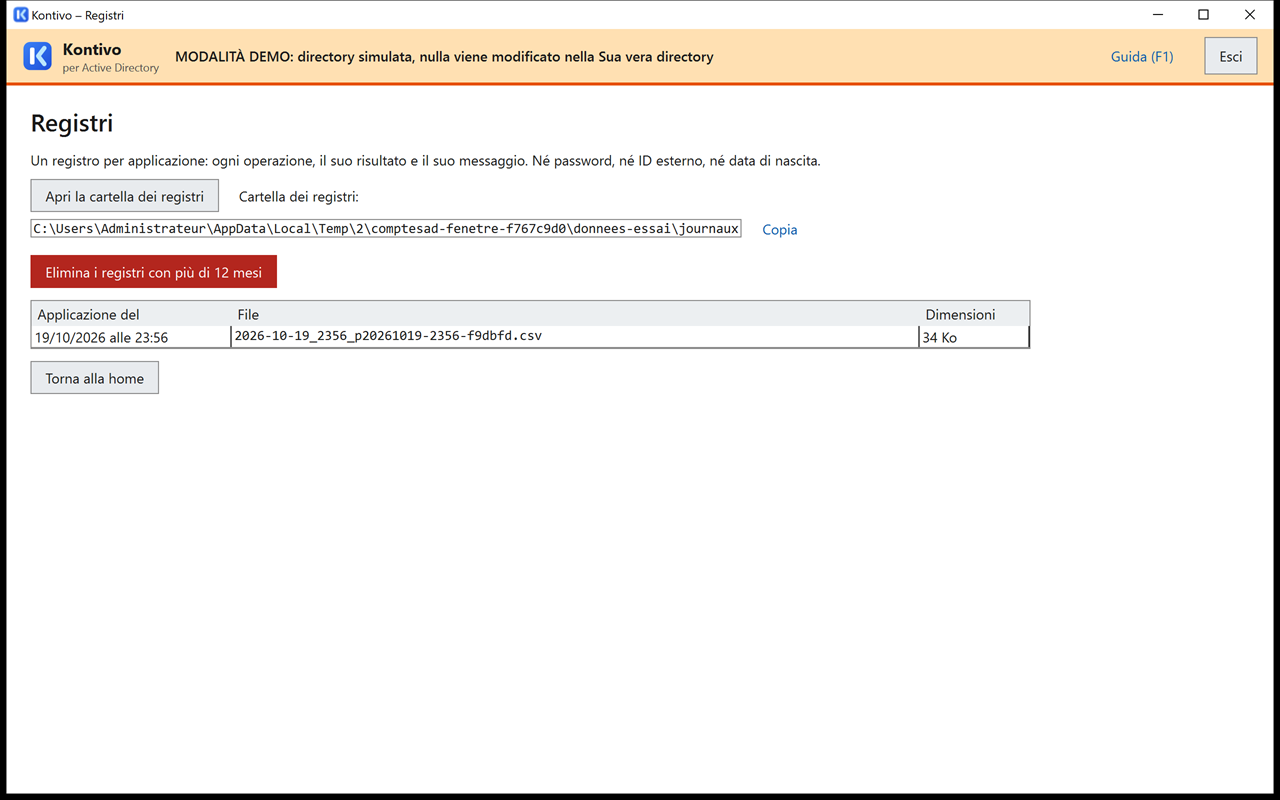
12. Backup della configurazione e del segreto
Per riconoscere ogni utente da un'importazione all'altra senza scrivere il suo ID esterno nella directory, lo strumento utilizza un segreto proprio dell'organizzazione. Questo segreto si trova sul computer, in C:\ProgramData\ComptesAD\. Se va perso, lo strumento non riconosce più gli utenti dalla loro impronta.
12.1 Esportare
In , faccia clic su e scelga «Le impostazioni e il segreto (consigliato per un backup)». La finestra «Salva con nome» di Windows propone il nome ComptesAD-configuration-AAAA-MM-JJ.json: scelga dove salvarlo.
Questo file contiene il segreto che collega gli utenti ai loro account. Lo conservi insieme ai Suoi backup, come una password, e mai su una condivisione accessibile agli utenti. Ripeta l'esportazione dopo ogni modifica delle impostazioni.
12.2 Cambiare computer
Sul nuovo computer, lo strumento vede che la directory è già gestita da Kontivo (un gruppo ComptesAD-Etat si trova nella cartella dei gruppi; non lo elimini). La home mostra in rosso: «Questa directory è già gestita da Kontivo da un altro computer o da un'altra installazione…».
- Faccia clic su e scelga il file esportato.
- Rilegga le impostazioni importate, poi faccia clic su .
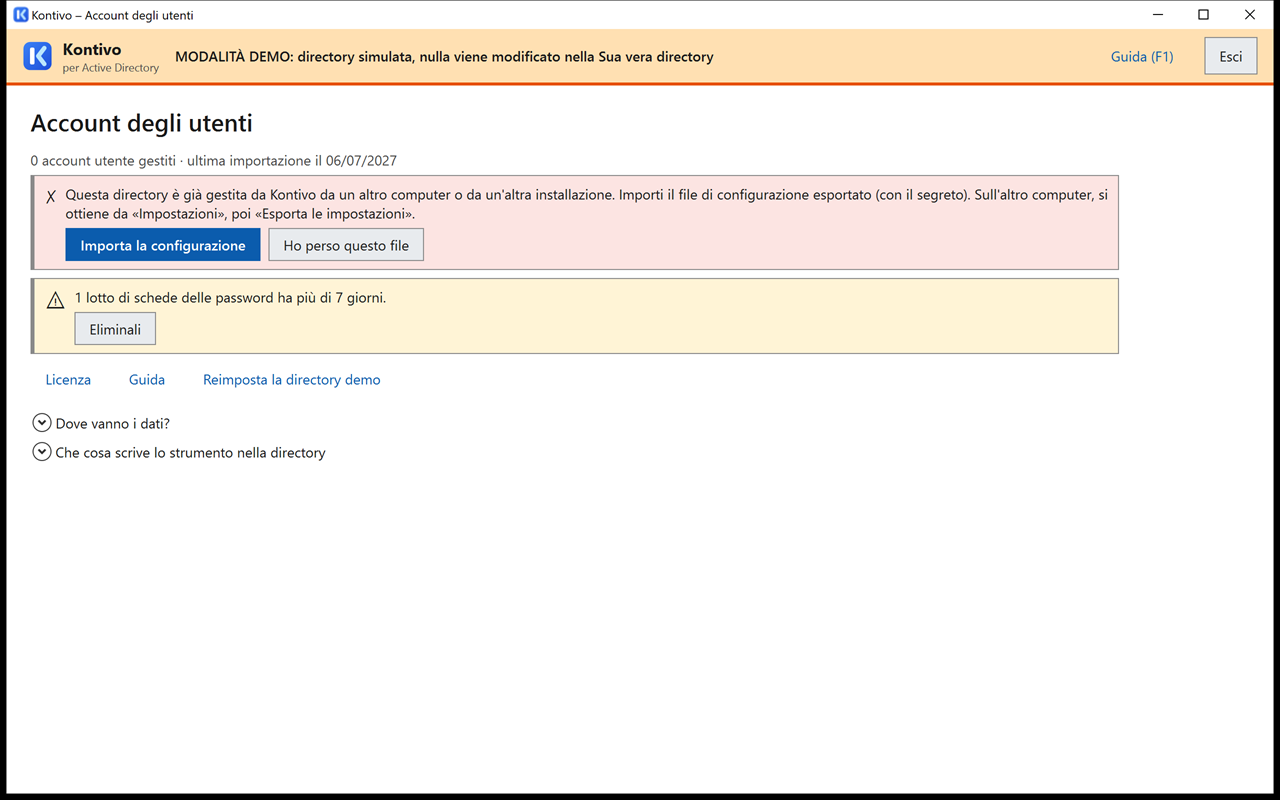
12.3 Se il file è perso
Faccia clic su , digiti SOSTITUIRE SEGRETO (in italiano; la frase è nella lingua dell'interfaccia, e la frase francese REMPLACER LE SECRET resta accettata), poi . Lo strumento crea un nuovo segreto e Le fa importare l'elenco degli utenti: riconosce allora gli utenti una volta dal loro nome e dal loro gruppo, e riscrive la loro impronta. Durante questa importazione, nessun account esce. Gli account non ritrovati vengono elencati; verranno trattati alla prossima importazione normale.
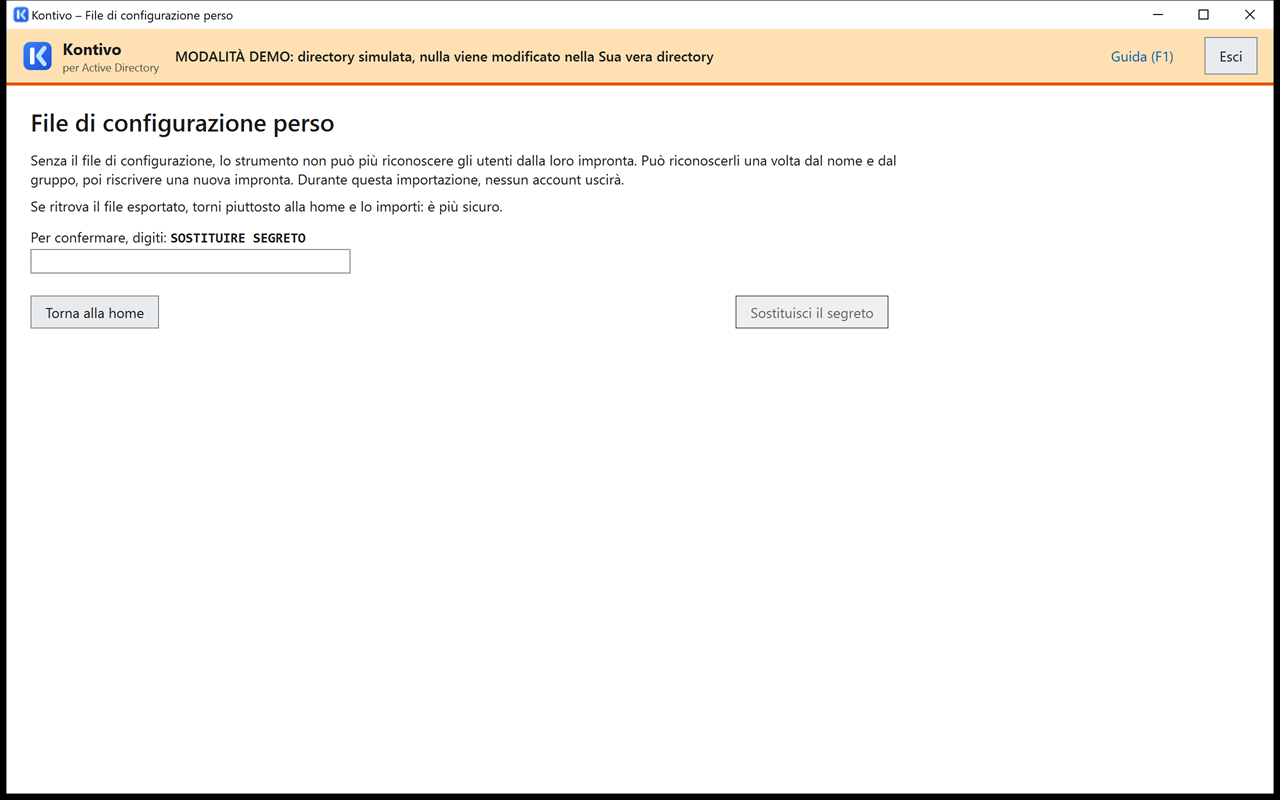
13. Che cosa fare se…
Lo strumento non si avvia
La finestra di Kontivo mostra il motivo e resta aperta, con il comando da copiare quando ce n'è uno (pulsante ). Veda la tabella dei messaggi qui sotto.
«Questa cartella dei dati appartiene a un altro account»
Messaggio «La cartella dei dati C:\ProgramData\ComptesAD è stata creata per un altro account Windows (proprietario: …): il Suo account non può accedervi. …»: un solo account per cartella dei dati (§ 3.3, dove il messaggio è citato per intero). Tre soluzioni, nell'ordine del messaggio: riavviare lo strumento con quell'account; far trasferire la cartella da un amministratore con il comando icacls … /T proposto (dopo aver esportato la configurazione con il segreto dall'account proprietario, da reimportare in seguito); eliminare la cartella se non contiene nulla di utile.
«Nessun controller … ha risposto» all'avvio
Lo strumento cerca un controller di dominio che risponda in LDAP (porta TCP 389). Il messaggio dice: «Nessun controller di dominio ha risposto in LDAP (porta TCP 389). Verifichi che il computer sia nel dominio e che la sessione sia aperta con un account del dominio, oppure indichi un controller: ComptesAD.exe -Serveur dc1.demo.local». Le cause abituali: porta 389 filtrata tra la rete di amministrazione e i controller, computer fuori dal dominio, sessione aperta con un account locale.
La finestra di Kontivo non compare
Se Kontivo è già aperto, un secondo avvio riporta la sua finestra in primo piano; se resta nascosta, la cerchi nella barra delle applicazioni. Se Kontivo è aperto da un altro account sullo stesso server, l'avvio lo segnala («Kontivo è già aperto da un altro utente su questo computer.»): attenda che ne sia uscito.
«Kontivo è bloccato»
La finestra si è bloccata dopo 30 minuti di inattività (§ 3.5). Faccia clic su e inserisca la password dell'account Windows che ha avviato Kontivo (quello citato dal messaggio, ad esempio l'account delegato, e non quello della Sua sessione). Un'applicazione in corso è proseguita durante il blocco. Dopo tre password rifiutate, esca da Kontivo (pulsante della schermata di blocco) e lo riavvii: un'applicazione interrotta si riprende dalla home.
L'applicazione è stata interrotta
Finestra chiusa, interruzione di corrente, riavvio: all'avvio successivo, la home mostra «Un'applicazione è stata interrotta il … (140 su 612).»
- : lo strumento riprende da dove si era fermato, sullo stesso controller. Le operazioni di cui non si sa se siano andate a buon fine vengono ripetute senza rischi. Una password di cui non si sa se sia stata impostata viene sostituita da una nuova, con una nuova scheda.
- : le modifiche già apportate restano in atto; rifaccia un'anteprima per vedere che cosa rimane.
Riprenda senza indugio. Dopo 12 ore, o se nel frattempo è avvenuta un'altra applicazione, la ripresa viene rifiutata: la home offre solo , con la spiegazione («Risale a più di 12 ore fa: riprenderla rifarebbe modifiche calcolate su un file e una directory non più aggiornati.»). Non si perde nulla: la nuova anteprima propone ciò che resta da fare.
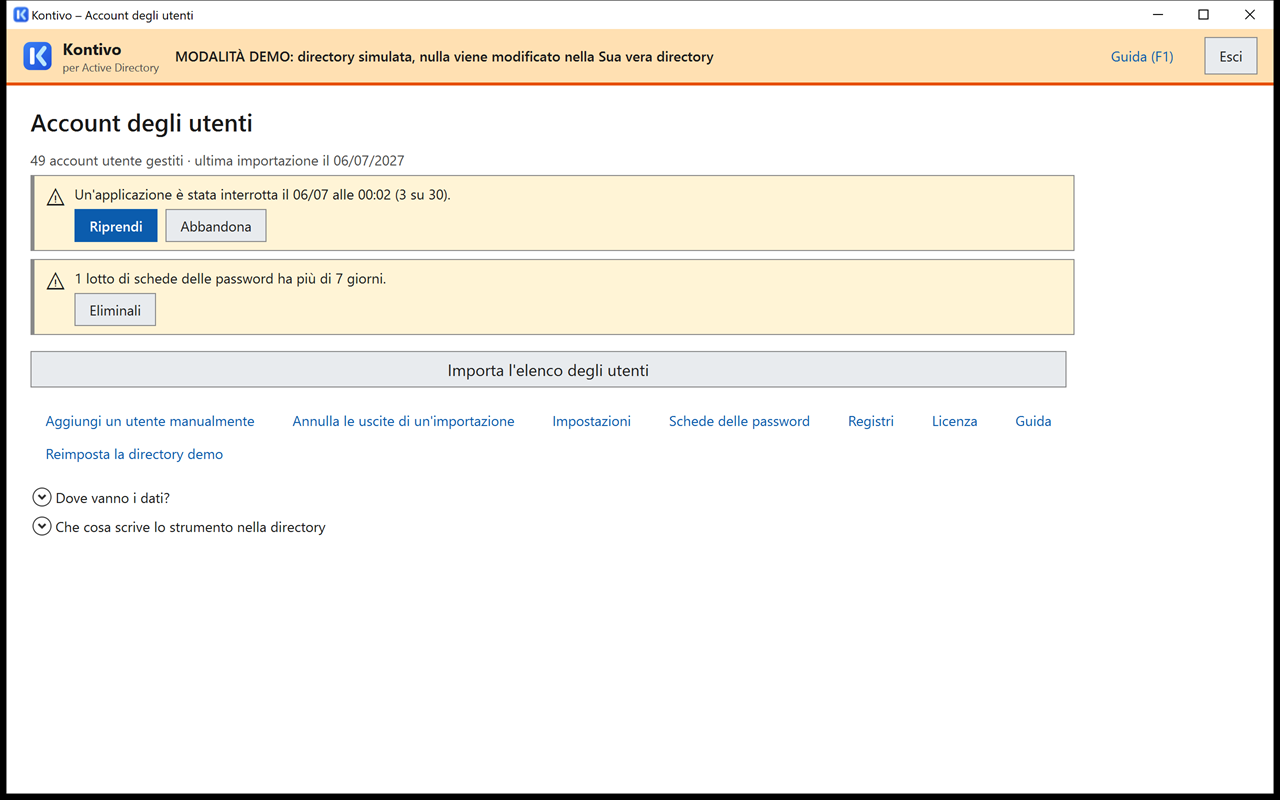
Un account non viene riconosciuto, viene creato un duplicato
L'account esistente forse non si trova nella cartella degli utenti, oppure il file non ha né ID esterno né data di nascita. Guardi nell'anteprima il riquadro «Da verificare»: lo strumento vi pone una domanda quando più account possono corrispondere, e non prende mai in carico in base al solo nome un account dubbio (altra data di nascita, account uscito): propone allora un nuovo account e la domanda «Stesso utente?». Risponda prima di applicare, altrimenti il nuovo account viene creato (veda il § 7.3). Neanche un account gestito dallo strumento ma spostato fuori dalla cartella degli utenti viene duplicato: la sua riga dice «L'account di questo utente è stato spostato fuori dall'OU degli utenti (…): non viene modificato e non viene creato alcun altro account. Lo riporti nell'OU degli utenti perché lo strumento lo segua.»
Un account creato manualmente non viene mai modificato
È voluto: un account che lo strumento non ha né creato né preso in carico non viene mai modificato, e non esce mai. L'anteprima li segnala («Account non gestiti nell'OU degli utenti: 3 (mai modificati)»). Lo strumento prende in carico un tale account quando riconosce l'utente (riquadro «Account presi in carico»): nome utente e password mantenuti.
Un account è «protetto da eliminazione accidentale»
Non può essere spostato (cambio di gruppo, uscita) né eliminato; lo strumento lo verifica prima di toccarlo, quindi l'account non viene né rinominato né modificato a metà. Il messaggio dice che cosa fare: «Questo account è protetto da eliminazione accidentale: in «Utenti e computer di Active Directory», menu Visualizza > Funzionalità avanzate, proprietà dell'account, scheda Oggetto, deselezioni la casella; oppure usi «Rimuovi la protezione da questi account» nell'anteprima. Poi rifaccia un'anteprima.» (il pulsante dell'anteprima richiede il diritto di modificare le autorizzazioni). Neanche un account gestito ma protetto in un altro modo (esclusione delle impostazioni, adminCount) viene toccato: l'anteprima lo scrive sulla sua riga (§ 7.3).
Un gruppo della directory ha un nome breve con «-2»
Lo strumento limita a 20 caratteri il nome breve (nome pre-Windows 2000) di un gruppo, che deve essere univoco nel dominio. Se è già in uso da un altro oggetto, lo strumento aggiunge -2, -3… Le impostazioni (fase 2) mostrano questi nomi brevi. Può rinominare un gruppo creato dallo strumento: lo riconosce da un contrassegno interno, non dal suo nome.
Un'altra persona usa lo strumento contemporaneamente
È possibile una sola applicazione alla volta: «Un'applicazione è in corso da PC-ADM1 da parte di DEMO\adm2 (dalle 14:40).». Attenda la fine. Il blocco scade 30 minuti dopo l'ultimo segnale di vita dell'altro computer; un pulsante permette allora di forzarlo (digitando FORZARE, nella lingua dell'interfaccia), se è sicuro che lì non sia ancora in esecuzione alcuna applicazione.
Microsoft 365, ENT e altri servizi
Lo strumento gestisce solo la directory locale. Se esiste una sincronizzazione verso Microsoft 365, verifichi che la cartella «Uscite» rientri nel suo ambito se desidera conservare i dati Microsoft 365 degli utenti in quarantena.
L'antivirus o la sicurezza del computer blocca lo strumento
Kontivo è un solo exe, ComptesAD.exe, senza script da autorizzare. Tre casi:
- SmartScreen mostra «Windows ha protetto il PC» al primo avvio: veda il § 2. Per evitare che ogni file estratto venga contrassegnato come «proveniente da Internet», selezioni nelle proprietà dell'archivio prima di estrarlo (§ 3.1).
- Un antivirus o un EDR blocca l'exe o lo mette in quarantena (l'exe è offuscato, veda il § 2): chieda al responsabile della sicurezza dei sistemi informativi (CISO) un'eccezione sull'impronta SHA-256 pubblicata, oppure la variante non offuscata.
- AppLocker o WDAC autorizzano solo i programmi approvati: chieda al Suo amministratore una regola che autorizzi
C:\ComptesAD\ComptesAD.exe(in base all'editore se è firmato, altrimenti in base all'impronta), oppure usi un computer di amministrazione che non abbia questa restrizione.
Lo strumento viene avviato da una condivisione o da un'unità di rete
Si rifiuta di avviarsi, e la finestra lo segnala. Da una condivisione (percorso \\server\…): «Kontivo è avviato da una condivisione di rete (\\srv\outils$\ComptesAD). Copi ComptesAD.exe sul disco locale del computer, ad esempio in C:\ComptesAD, poi lo riavvii.» Da un'unità di rete (Z:): «Kontivo è avviato da un'unità di rete (Z:\ComptesAD). Copi ComptesAD.exe sul disco locale del computer, ad esempio in C:\ComptesAD, poi lo riavvii.» Anche la cartella dei dati deve trovarsi su un disco locale fisso (§ 3.3).
Windows ha aperto un profilo temporaneo
Se Windows mostra «Accesso eseguito con un profilo temporaneo», lo strumento La avvisa all'avvio («Attenzione: Windows ha aperto la Sua sessione con un profilo TEMPORANEO (…)», testo completo al § 3.5): tutto ciò che si trova nel Suo profilo (schede delle password, chiave che le crittografa) scomparirà alla disconnessione. Stampi le schede prima di disconnettersi, e non esegua importazioni finché il profilo non è stato riparato.
14. Principali messaggi di errore
| Messaggio (inizio) | Che cosa fare |
|---|---|
| La cartella … può essere modificata da … Qualcuno potrebbe inserirvi codice che verrebbe eseguito con i Suoi diritti. La corregga …, con il comando qui sotto, poi riavvii. | Un amministratore digita il comando icacls mostrato sotto il messaggio (pulsante ) in un prompt dei comandi aperto come amministratore, poi riavvii (veda il § 3.3). |
| La cartella … appartiene a un account che non è né un amministratore né il Suo (…). La elimini, oppure la corregga …, con il comando qui sotto, poi riavvii. | Comando icacls … /setowner "*S-1-5-32-544" /T mostrato sotto il messaggio, da far digitare a un amministratore (veda il § 3.3). |
| Kontivo è avviato da … (…). Copi ComptesAD.exe sul disco locale del computer, ad esempio in C:\ComptesAD, poi lo riavvii. | Il primo «…» indica dove si trova l'exe: una condivisione di rete, un'unità di rete, un supporto rimovibile (chiavetta USB, disco esterno), un CD o un DVD. Copi ComptesAD.exe e docs\ in C:\ComptesAD\, sul disco locale (veda il § 3.1). |
| La cartella dei dati … è stata creata per un altro account Windows…: il Suo account non può accedervi. Kontivo riserva ogni cartella dei dati a un solo operatore, perché il segreto dell'organizzazione vi è crittografato per lui. … | Un solo account per cartella dei dati: riavviare con quell'account, oppure trasferimento da parte di un amministratore con il comando icacls … /T mostrato, oppure eliminazione della cartella (veda il § 3.3). |
| Il Suo account non può leggere la cartella dello strumento …: i suoi diritti sono stati applicati per un altro account Windows. Un amministratore può concederLe la lettura …, con il comando qui sotto, poi riavvii. | Comando icacls … RX" /T mostrato sotto il messaggio, da far digitare a un amministratore (veda il § 3.3). |
| La cartella … si trova su …: conterrebbe il segreto dell'organizzazione e dati degli utenti (DONNEES_SUR_PARTAGE). Indichi una cartella del disco locale fisso del computer, ad esempio …, poi riavvii. | Cartella dei dati su una condivisione, un'unità di rete, una chiavetta USB, un CD o un disco in memoria: indichi una cartella del disco locale (l'esempio del messaggio è ComptesAD.exe -DossierDonnees "C:\ComptesAD-donnees"), oppure lasci la cartella predefinita. Per un percorso \\server\… passato a -DossierDonnees, il messaggio è «La cartella dei dati non può trovarsi su una condivisione di rete (…): conterrebbe il segreto e dati degli utenti.» |
| Informazione: Kontivo è avviato come amministratore (token elevato). L'elevazione non è mai necessaria… | Informazione. Riavvii senza elevazione (doppio clic su ComptesAD.exe), tranne su un controller di dominio. |
| Il parametro -… è stato rimosso insieme all'interfaccia web: Kontivo si apre nella propria finestra. | I parametri della vecchia interfaccia web (-InterfaceWeb, -SansNavigateur, -FichierUrl, -Port, -Web, -Docs) non esistono più: lo rimuova dal comando o dal collegamento. |
| Lingua sconosciuta: «…». Lingue disponibili: fr, en, de, es, pt, it. | Corregga l'opzione -Langue del comando o del collegamento (§ 3.5). |
| Kontivo viene bloccato dopo … di inattività. | Faccia clic su e inserisca la password dell'account che ha avviato Kontivo (§ 3.5). |
| Attenzione: Windows ha aperto la Sua sessione con un profilo TEMPORANEO (…)… | Stampi le schede prima di disconnettersi; faccia riparare il profilo prima di qualsiasi importazione. |
| Kontivo non è riuscito ad avviarsi (incidente …, dettagli in …): … | Legga la fine del messaggio; il dettaglio tecnico (senza dati degli utenti) si trova nel file technique.log citato. Senza numero di incidente, il messaggio è «Kontivo non è riuscito ad avviarsi: …»: la sua parte finale indica la causa. |
| Kontivo è già aperto da un altro utente su questo computer. | Un solo utente alla volta su uno stesso server: attenda che sia uscito dallo strumento. |
| Nessun controller di dominio ha risposto in LDAP (porta TCP 389). Verifichi che il computer sia nel dominio e che la sessione sia aperta con un account del dominio, oppure indichi un controller: ComptesAD.exe -Serveur dc1.demo.local | Computer nel dominio, sessione con un account del dominio, porta TCP 389 aperta verso i controller; altrimenti indichi un controller con -Serveur (veda il § 13). |
| «…» non è un controller di dominio di …: indichi il nome completo di un controller (ad esempio dc1.…), oppure lasci il campo vuoto perché lo strumento ne scelga uno. | Corregga -Serveur o annuaire.serveur: il nome completo di un controller, oppure niente (veda il § 5.4). |
| Questa directory è già gestita da Kontivo da un altro computer… | Importi la configurazione esportata, con il segreto (§ 12). |
| Il segreto di questo computer non corrisponde a quello della directory. | Importi la configurazione esportata dal computer che gestisce la directory. |
| I Suoi utenti corrispondono per nome a …, ma quasi nessuno per impronta: il segreto di questo computer probabilmente non è quello giusto. Importi la configurazione esportata. | Importi la configurazione esportata, con il segreto (§ 12). |
| Questo file STS-Web descrive il personale… | Non è l'esportazione SIECLE giusta: veda la rubrica Formati scolastici riconosciuti. |
| Formato di file non riconosciuto. Provi a salvare il file in CSV o in XLSX. | Apra il file nel Suo foglio di calcolo e lo salvi in CSV o in XLSX. |
| Il file ZIP è protetto da password… | Salvi l'esportazione senza password. |
| File troppo grande: 60 fogli, 20.000 righe e 200 colonne al massimo. | Rimuova i fogli o le colonne inutili. |
| Questo file proviene da un'altra organizzazione (identificativo …). | Verifichi l'esportazione, oppure l'identificativo dell'organizzazione inserito nelle impostazioni (fase 1). |
| Il …% delle righe non ha …: la colonna scelta è quella giusta? | Torni alla fase Colonne e corregga la colonna del cognome, del nome o del gruppo. |
| La colonna «…» indica il livello (6EME, 2NDE GT…), … | Messaggio specifico delle esportazioni scolastiche: nella fase Colonne, scelga per «Gruppo» la colonna Division, non quella del livello (veda la rubrica Formati scolastici riconosciuti). |
| Il foglio … non ha le colonne del foglio …: non viene letto e i suoi utenti non avranno un account. | Dia a tutti i fogli della cartella di lavoro le stesse intestazioni di colonna, oppure importi questo foglio separatamente. |
| Due righe hanno lo stesso nome nello stesso gruppo, senza ID esterno né data di nascita per distinguerle… | Si tratta di due account. Se una riga è duplicata, la rimuova dal file. |
| Il file contiene … utenti per … account. Se importa solo nuovi utenti, scelga «Solo nuovi utenti e modifiche (nessuna uscita)»… | Il file sembra parziale: scelga «Solo nuovi utenti e modifiche» o «Solo i gruppi presenti», oppure usi un'esportazione completa. |
| Tutti gli utenti sono nello stesso gruppo… | Verifichi la colonna Gruppo, oppure scelga «Solo i gruppi presenti». |
| … (…%) …: è quasi certamente un file incompleto o di un'altra organizzazione. | Ad esempio «412 utenti (38%) verrebbero disabilitati: …». Verifichi il file; se necessario, alzi la soglia di rifiuto nelle impostazioni (riquadro «Avanzate»). |
| Importazione parziale: … su … Un utente assente dall'elenco del suo gruppo potrebbe aver solo cambiato gruppo: confermi solo le uscite certe. | Selezioni solo le uscite certe, poi digiti la frase richiesta. |
| … su … (…%) … gruppo. È normale durante una riorganizzazione; altrimenti, verifichi la colonna scelta per il gruppo (una colonna di livello, di opzione o di sottogruppo non è il gruppo). | Ad esempio «140 utenti su 612 (23%) cambiano gruppo…». Durante una riorganizzazione: digiti SPOSTARE n (combinato con le altre frasi). Altrimenti, verifichi la colonna Gruppo. |
| … su … (…%) … (nome, cognome o nome visualizzato): verifichi che le colonne Cognome e Nome non siano invertite e che il cognome d'uso sia quello desiderato. | Ad esempio «52 account su 612 (8%) verranno rinominati…». Verifichi le colonne Cognome e Nome e il cognome d'uso, poi digiti RINOMINARE n. |
| Il gruppo … è membro di un gruppo di amministrazione (o ha adminCount = 1)… | Blocco: rimuova il gruppo da quel gruppo di amministrazione (e reimposti adminCount a 0), poi rifaccia l'anteprima. |
| … fuori dall'OU degli utenti (…): … nell'OU degli utenti perché lo strumento … segua. | Informazione, ad esempio «3 account gestiti dallo strumento sono stati spostati fuori dall'OU degli utenti (…): non vengono più modificati (né gruppo, né uscita). Li riporti nell'OU degli utenti perché lo strumento li segua.»: riporti questi account nella cartella degli utenti. |
| Il gruppo … avrà il nome breve (sAM) …: … è già in uso nella directory… Gli utenti non saranno in quel vecchio gruppo. | Se il vecchio gruppo è in uso (criteri, condivisioni, criteri password), lo sposti nella cartella dei gruppi, con esattamente questo nome, prima di applicare (§ 5.2). |
| Questo file riguarda l'anno …: verifichi che sia proprio l'esportazione desiderata (anno scelto in SIECLE). | Confermi se è voluto; altrimenti, rifaccia l'esportazione sull'anno giusto. |
| Il Suo account non può creare … in «…»: deleghi i diritti (veda il manuale) oppure usi un altro account. | Deleghi i diritti (Delegare i diritti) oppure usi un altro account. |
| Il file non è più in memoria (più di un'ora, o nuova analisi)… | Trascini di nuovo il file. |
| L'anteprima risale a più di un'ora fa. | Lo strumento rilegge la directory da solo ed evidenzia le righe che sono cambiate: le rilegga, poi confermi di nuovo. |
| Diritti insufficienti | Al Suo account manca uno dei diritti necessari: confronti con Delegare i diritti. Su un controller di dominio, avvii piuttosto lo strumento da un computer di amministrazione. |
| Questo account è protetto da eliminazione accidentale: in «Utenti e computer di Active Directory», menu Visualizza > Funzionalità avanzate… | Segua il messaggio, poi rifaccia un'anteprima (veda il § 13). |
| Questa applicazione è stata interrotta più di 12 ore fa: riprenderla rifarebbe modifiche calcolate su un file e una directory non più aggiornati. La abbandoni, poi rifaccia un'anteprima con un file aggiornato. | La ripresa viene rifiutata: , poi rifaccia un'anteprima con un file aggiornato (veda il § 13). |
| Dopo questa interruzione è avvenuta un'altra applicazione: riprenderla rifarebbe modifiche calcolate su un file e una directory non più aggiornati. La abbandoni, poi rifaccia un'anteprima con un file aggiornato. | Stessa cosa. |
| OU creata, protezione da eliminazione accidentale non applicata (manca il diritto «modifica autorizzazioni» sull'OU padre): un amministratore può applicarla in Utenti e computer di Active Directory (scheda Oggetto dell'OU). | Nota del registro, operazione riuscita: l'OU di gruppo esiste, senza protezione. Veda Delegare i diritti, § 3. |
| Password rifiutata dai criteri del dominio | Agli utenti si applicano criteri password più rigidi: scelga il formato «Rafforzato», oppure verifichi i criteri granulari degli utenti. |
| Nome utente già usato | Lo stesso vale per «Nome già usato in questa cartella» e «Nome utente di accesso (UPN) già usato nella foresta»: un oggetto è stato creato tra l'anteprima e l'applicazione. Rifaccia un'anteprima: lo strumento sceglierà un altro nome utente. |
| Il controller … non risponde. | Verifichi la rete e il controller, poi , oppure abbandoni e rifaccia un'anteprima. |
| Pausa: … errori consecutivi («…»). Corregga, poi riprenda, oppure si fermi qui. | Corregga la causa indicata, poi , oppure . |
| Impossibile creare la cartella personale (diritti sulla condivisione?). | Conceda all'account il diritto di modifica sulla radice della condivisione (Delegare i diritti). |
| Cartella creata, ma non è stato possibile assegnare il diritto all'utente (…). | L'account deve poter modificare le autorizzazioni della cartella che ha creato: veda Delegare i diritti. Assegni poi il diritto manualmente. |
| Impossibile archiviare la cartella personale (diritti sulla condivisione, o file aperto?): resta al suo posto. | Non si perde nulla: sposti la cartella manualmente in _archives, oppure la lasci dov'è. |
| La cartella … esiste già e non appartiene a questo utente (vecchio utente?): non gli è stata assegnata e non è stato possibile archiviarla… | Non si perde nulla: archivi o rinomini questa cartella manualmente, poi rifaccia un'importazione; lo strumento creerà allora la cartella dell'utente. |
| Queste schede sono state create da un altro account Windows: solo quell'account può aprirle. | Riavvii lo strumento con l'account che ha eseguito l'importazione. |
| Errore interno di Kontivo (incidente …). | Annoti il numero di incidente: il dettaglio tecnico, senza dati degli utenti, si trova in C:\ProgramData\ComptesAD\journaux\technique.log. |
15. Che cosa scrive lo strumento nella directory
Cognome, nome, nome visualizzato, gruppo, nome utente e nome di accesso, descrizione (secondo il modello della chiave nommage.description di configuration.json: per una nuova installazione, «{classe} (gestito da Kontivo)», e «In attesa di gruppo (gestito da Kontivo)» per un utente senza gruppo; una configurazione proveniente dalla V1 o dalla V2 mantiene la propria descrizione, veda il § 3.7) e, se impostati, la cartella personale, la lettera dell'unità, il profilo e lo script di accesso. Più due attributi tecnici:
employeeType: un contrassegno che indica che l'account è gestito dallo strumento, e il suo stato (presente, uscito…). Non lo modifichi;employeeNumber: impronte crittografate dell'ID esterno (e, per un'esportazione SIECLE, del numero SIECLE), e del cognome con il nome e la data di nascita, calcolate con il segreto dell'organizzazione. Permettono di riconoscere l'utente nelle importazioni successive, ma non permettono di risalire a queste informazioni finché il segreto resta segreto.
Lo strumento non scrive mai la data di nascita né l'ID esterno nella directory: tutti gli account del dominio, utenti compresi, possono leggere queste informazioni. Non tocca gli attributi info ed employeeID degli utenti (a meno che Lei non chieda di cancellare un ID esterno trovato in chiaro in employeeID). Non scrive nemmeno l'ID esterno, il numero SIECLE né la data di nascita nei propri file (registri, piani, schede).
I gruppi creati dallo strumento sono gruppi di sicurezza globali, nella cartella dei gruppi, riconosciuti da un contrassegno nel loro attributo adminDescription. Il gruppo di distribuzione ComptesAD-Etat, senza membri, conserva lo stato dello strumento: non lo elimini.
Nulla di ciò che lo strumento scrive nella directory dipende dalla lingua dell'interfaccia: descrizioni, nomi delle OU, contrassegni. Due computer impostati in due lingue diverse gestiscono quindi la stessa directory nello stesso modo. Solo i valori proposti a una nuova installazione (nomi delle OU e dei gruppi, descrizioni) seguono la lingua delle prime impostazioni; una volta scritti in configuration.json, non cambiano più con la lingua.
Non vengono mai modificati: gli account di amministrazione (anche se collocati per errore insieme agli utenti), gli account del Suo elenco «da non toccare mai», gli account della cartella degli utenti che lo strumento non ha né creato né preso in carico, e tutto ciò che si trova al di fuori delle tre cartelle scelte.
16. Gli altri documenti
- Esportare i file scolastici (in francese): la procedura passo per passo delle esportazioni SIECLE, ONDE, Pronote ed EcoleDirecte, e le colonne attese (veda anche la rubrica Formati scolastici riconosciuti).
- Delegare i diritti: i diritti esatti dell'account che avvia lo strumento, nella directory e sulla condivisione delle cartelle personali.
- Scheda del registro GDPR (in francese): la scheda di trattamento da compilare con il Suo responsabile della protezione dei dati.
- Gli stessi documenti nelle altre lingue:
docs\fr\,docs\en\,docs\de\,docs\es\edocs\pt\(Notice.html,Deleguer-les-droits.html,LISEZMOI.txt); nella radice dell'archivio,LISEZMOI.txt(in francese) eREADME.txt(in inglese). Le due pagine qui sopra sui file scolastici e sul registro GDPR esistono solo in francese, indocs\fr\. - Il primo passaggio su una OU di test, prima della messa in servizio: veda il § 6.
Kontivo 3.0.0, per Active Directory · © 2026 · software proprietario (veda LICENCE.txt) · i nomi delle schermate sono inventati · Active Directory è un marchio di Microsoft.