Kontivo: manual de utilização
para Active Directory
As contas dos utilizadores no Active Directory, a partir de uma folha de cálculo ou de um CSV de qualquer origem (software de RH, ERP, outro diretório…), ou de uma exportação escolar francesa (SIECLE, ONDE, Pronote, EcoleDirecte).
Versão 3.0.0 · outubro de 2026 · para o administrador do diretório.
1. O que a ferramenta faz
O Kontivo lê a lista dos utilizadores exportada pela sua organização (de um software de RH, de um ERP, de outro diretório, de uma folha de cálculo ou de um software escolar) e mantém atualizadas as respetivas contas no Active Directory (o diretório da rede). Em cada importação:
- cria as contas dos novos utilizadores, com um nome de utilizador segundo o modelo que escolheu (por exemplo
lea.martin) e uma palavra-passe temporária impressa numa ficha; - muda de grupo os utilizadores que mudaram de grupo: grupo do diretório e pasta do diretório (OU);
- atualiza o nome a apresentar de um utilizador que muda de nome; o nome de utilizador não muda;
- desativa as contas dos utilizadores que saíram e guarda-as à parte, numa pasta «Saídas»; são eliminadas mais tarde, após um prazo que escolhe (90 dias por predefinição);
- reativa a conta de um utilizador que regressa;
- cria a pasta pessoal de cada novo utilizador na partilha de rede e concede-lhe os direitos, se indicar um modelo de caminho (
\\srv\pessoas$\{sam}).
Antes de cada importação, a ferramenta mostra uma pré-visualização de todas as alterações. Pode desmarcar uma linha, corrigir um nome de utilizador e responder às perguntas. Nada é escrito no diretório antes de clicar em «Aplicar as alterações».
O que a ferramenta não faz:
- só gere os utilizadores da lista importada, nas pastas que lhe confia;
- não toca no Microsoft 365, no ENT (ambiente digital de trabalho) nem no correio eletrónico;
- nunca modifica uma conta que não tenha criado ou retomado (ver § 15), nem uma conta de administração;
- não envia nada para a Internet: o ficheiro dos utilizadores é lido no computador onde a ferramenta é executada, e a ferramenta não se liga a nenhum serviço externo. A única exceção é o botão , e apenas quando clica nele; descarrega a licença e mais nada (ver § 3.2).
A ferramenta abre-se na sua própria janela, Kontivo, como um programa Windows comum: sem navegador, sem janela do PowerShell. Tudo se passa no seu computador. Para a fechar, clique em , no canto superior direito, ou feche a janela.
A janela está em francês, inglês, alemão, espanhol, português ou italiano, consoante o idioma do Windows ou o que escolher (ver § 5, «Idioma da interface»). Este manual existe nos mesmos idiomas.
2. Antes de começar
Precisa de:
- Um computador Windows do domínio: de preferência um computador de administração com Windows 10 ou 11. Um controlador de domínio também serve, mas aí o Windows limita os direitos (Controlo de Conta de Utilizador). O RSAT já não é necessário: a V2 acede ao diretório em LDAP, sem o módulo Active Directory nem o PowerShell.
- .NET Framework 4.8, e mais nada: já está presente no Windows 10 (desde a versão 1903), no Windows 11 e no Windows Server 2019 a 2025. No Windows Server 2016, instala-se uma vez (Windows Update, ou o programa de instalação «.NET Framework 4.8» da Microsoft); a ferramenta assinala-o no arranque se faltar. Não é necessário nenhum navegador: o Kontivo abre-se na sua própria janela (só a ajuda, este manual, se abre no programa que lê as páginas web no computador).
- Uma conta do Windows com os direitos certos sobre as pastas dos utilizadores no diretório. O melhor é uma conta delegada, que só tem direitos sobre essas pastas: ver Delegar os direitos. Os direitos a delegar são exatamente os da V1: nunca é pedido um direito a mais.
- A licença da organização: o ficheiro
licence.jsonenviado por correio eletrónico (associado ao identificador e ao domínio da organização), uma licença por domínio do Active Directory, no âmbito de uma assinatura anual. Sem licença válida, a ferramenta arranca só de leitura (pré-visualização possível, nenhuma alteração) e indica-o; ver § 3.2 e § 6. - A lista dos utilizadores: uma folha de cálculo ou um CSV de qualquer origem, com pelo menos o apelido, o nome próprio e o grupo de cada um (ver § 7.1); para uma exportação SIECLE, ONDE, Pronote ou EcoleDirecte, ver a secção Formatos escolares reconhecidos.
- O acordo do responsável da organização, e a ficha do registo das atividades de tratamento preenchida com o seu encarregado da proteção de dados: ver Ficha de registo RGPD (em francês).
SmartScreen no primeiro arranque
A ferramenta é um único ficheiro, ComptesAD.exe. No primeiro arranque de um exe transferido, o Windows pode mostrar (SmartScreen). Clique em e, em seguida, em . Se o exe estiver assinado por um certificado conhecido da sua organização, este aviso desaparece depois de adquirida a reputação. Em todos os casos, verifique o hash SHA-256 do exe antes de o executar (ver § 3.1): é ele que garante que o ficheiro não foi modificado.
Antivírus e segurança do computador
O exe está ofuscado (o código é baralhado para dificultar a engenharia inversa): alguns antivírus ou EDR podem considerá-lo «suspeito» mesmo quando está assinado. Se a ferramenta for bloqueada, avise o seu responsável pela segurança dos sistemas de informação e peça que seja adicionada uma exceção para o hash SHA-256 publicado. Pode ser fornecido caso a caso um exe assinado mas não ofuscado para um EDR mais renitente (mesmo comportamento, com o hash publicado para essa variante).
3. Instalação
A ferramenta não se instala: é um ficheiro que se copia, com a sua pasta docs\. Só escreve no registo do Windows o idioma escolhido nas Definições, para a sua conta do Windows (§ 5, «Idioma da interface»).
3.1 Verificar o hash, desbloquear e, em seguida, extrair
- Verifique primeiro o hash do arquivo: o ficheiro
ComptesAD-3.0.0.zip.sha256fornecido com ele contém o valor esperado. No PowerShell, na pasta onde estão os dois ficheiros:
A resposta deve ser(Get-FileHash .\ComptesAD-3.0.0.zip).Hash -eq (Get-Content .\ComptesAD-3.0.0.zip.sha256).Split(' ')[0]True(maiúsculas e minúsculas não contam). A página de transferência publica também o hash do próprio exe assinado, a verificar novamente após a extração:(Get-FileHash .\ComptesAD\ComptesAD.exe).Hash. - Antes de extrair: clique com o botão direito do rato em
ComptesAD-3.0.0.zip, , selecione no fundo do separador e, em seguida, . Caso contrário, o Windows marca cada ficheiro extraído como «proveniente da Internet» e o SmartScreen avisa no primeiro arranque (ver § 2). - Extraia o arquivo: obtém uma pasta
ComptesAD-3.0.0que contémComptesAD.exe,LISEZMOI.txt(em francês),README.txt(em inglês),LICENCE.txt,docs\(os manuais, uma pasta por idioma, ver abaixo) eexemples\(ficheiros de utilizadores inventados, para o modo de demonstração, § 4). Mude-lhe o nome e coloque-a diretamente emC:\, no disco local, para obterC:\ComptesAD\. Não numa partilha nem numa unidade de rede: nesse caso a ferramenta recusa arrancar («O Kontivo foi iniciado a partir de uma unidade de rede (Z:\ComptesAD). Copie ComptesAD.exe para o disco local do computador, por exemplo, para C:\ComptesAD, e inicie-o novamente.»). Mantenhadocs\ao lado do exe: o botão da janela abre o manual no idioma da interface, por exemplodocs\pt\Notice.html.
A pasta docs\ contém uma pasta por idioma: fr (francês), en (inglês), de (alemão), es (espanhol), pt (português) e it (italiano). Cada uma contém Notice.html (este manual), Deleguer-les-droits.html, LISEZMOI.txt e as capturas de ecrã (img\). As páginas que só existem em francês, Exporter-les-eleves.html e Fiche-registre-RGPD.html, estão em docs\fr\.
3.2 Instalar e atualizar a licença
Coloque o ficheiro licence.json recebido por correio eletrónico em C:\ComptesAD\, ao lado do exe. Também o pode escolher a partir da janela do Kontivo, botão do ecrã Licença (abaixo): a ferramenta copia-o então para a pasta de dados e volta a verificá-lo. Sem licença válida, a ferramenta arranca só de leitura e indica-o (faixa azul, «Licença ausente – pré-visualização possível, não será feita nenhuma alteração.»); o modo de demonstração, por sua vez, não a exige.
A assinatura. Uma licença cobre um domínio do Active Directory; a assinatura renova-se automaticamente todos os anos. A licença é válida até ao fim do período pago, mais 14 dias de tolerância. Depois desse prazo, a ferramenta passa a só de leitura: a pré-visualização continua possível, mas nenhuma alteração é feita no diretório. O pagamento faz-se por cartão, online, ou por fatura (transferência bancária, para as administrações públicas); nesse caso, é-lhe enviada uma licença provisória de 60 dias enquanto aguarda o pagamento.
O ecrã Licença. No ecrã de início, a ligação está sempre visível. O ecrã que ela abre mostra o estado da licença, a organização, o número da licença, a data de fim («Válida até», com o número de dias restantes), o domínio deste diretório e a mensagem completa da verificação. No modo de demonstração, indica apenas que não é necessária nenhuma licença. Dois botões:
- (botão principal): descarrega a licença mais recente da sua assinatura a partir do serviço de licenças,
https://licences.scolatools.com, por exemplo após a renovação anual ou um pagamento por fatura. A ligação faz-se em HTTPS, com a verificação habitual do certificado pelo Windows, e passa pelo proxy configurado no Windows. Envia apenas o domínio do Active Directory e o número da licença instalada: nenhum dado de utilizadores. A licença recebida só é instalada após uma verificação completa (assinatura, domínio, datas); uma licença recusada nunca substitui a que está instalada. O botão fica desativado enquanto não houver nenhuma licença instalada: a primeira instala-se por ficheiro. - : num computador sem acesso à Internet, escolha o ficheiro
licence.jsonrecebido por correio eletrónico ou descarregado da sua área de cliente.
A licença instalada por qualquer um dos dois botões é copiada para a pasta de dados (C:\ProgramData\ComptesAD\licence.json, § 3.9). Um licence.json colocado ao lado do exe continua a ser reconhecido.
O ecrã mostra também o endereço da sua área de cliente, https://licences.scolatools.com/espace: as suas licenças, as suas faturas, a mudança de domínio (uma vez por período de assinatura) e o portal de faturação. Abre-se num navegador, a partir de qualquer computador.
O botão é a única ligação à Internet do Kontivo, e só acontece quando clica nele: nunca no arranque, nunca em segundo plano. Num computador sem acesso à Internet, utilize : tudo o resto funciona da mesma forma.
3.3 Proteger a pasta da ferramenta
No primeiro arranque, a ferramenta verifica quem pode modificar a sua pasta e o seu exe. Se uma conta que não é administrador puder escrever nela (é o caso de uma pasta criada diretamente em C:\, onde os «Utilizadores Autenticados» podem modificar os ficheiros), recusa arrancar: alguém poderia substituir o exe por código que seria executado com os seus direitos.
A janela mostra então: «A pasta C:\ComptesAD pode ser modificada por «Utilizadores Autenticados». Alguém poderia colocar nela código que seria executado com os seus direitos. Corrija-a numa linha de comandos ou no PowerShell aberto como administrador, com o comando abaixo, e inicie novamente.» e, sozinho na sua linha, o comando exato a escrever, com o identificador de segurança (SID) correto da sua conta. É semelhante a este:
icacls "C:\ComptesAD" /inheritance:r /grant:r "*S-1-5-32-544:(OI)(CI)F" "*S-1-5-18:(OI)(CI)F" "*S-1-5-21-…:(OI)(CI)RX"Copie o comando mostrado pela ferramenta, cole-o numa linha de comandos ou numa janela do PowerShell, abertas como administrador, e inicie novamente a ferramenta. Cada direito está entre aspas: o comando funciona tal como está em ambas. Concede o controlo total aos administradores e ao sistema, e apenas a leitura à conta que iniciou a ferramenta. A verificação abrange a pasta, o exe ComptesAD.exe, o respetivo ficheiro de configuração ComptesAD.exe.config, se existir, e a pasta docs\.
A mesma verificação abrange a pasta de dados C:\ProgramData\ComptesAD quando foi criada manualmente com direitos demasiado amplos. O comando proposto para esta pasta termina em (OI)(CI)F": a sua conta tem de poder escrever nela. Se esta pasta pertencer a uma conta que não é administrador nem a sua, a ferramenta propõe icacls "C:\ProgramData\ComptesAD" /setowner "*S-1-5-32-544" /T. Esta pasta tem de estar num disco local fixo: caso contrário, «A pasta C:\… está em uma unidade de rede: conteria o segredo da organização e dados de utilizadores (DONNEES_SUR_PARTAGE). Indique uma pasta do disco local fixo do computador, por exemplo, ComptesAD.exe -DossierDonnees "C:\ComptesAD-donnees", e inicie novamente.» (ou «uma partilha de rede», «um suporte amovível (pen USB, disco externo)», «um CD ou DVD»).
Faça este primeiro arranque com a conta que vai utilizar a ferramenta (a conta delegada, ver abaixo): o comando mostrado contém então o respetivo SID. Se um administrador o escrever para a sua própria conta, a conta delegada deixará de poder ler a pasta.
A pasta de dados pertence à conta do Windows que a criou: o segredo da organização está nela encriptado apenas para essa conta (proteção DPAPI do Windows). Se outra conta iniciar a ferramenta com a mesma pasta, esta não arranca: «A pasta de dados C:\ProgramData\ComptesAD foi criada para outra conta do Windows (proprietário: DEMO\adm-a): a sua conta não lhe consegue aceder. O Kontivo reserva cada pasta de dados a um único operador, porque o segredo da organização está nela encriptado para esse operador. Pode iniciar novamente a ferramenta com essa conta, ou um administrador pode transferir-lhe a pasta numa linha de comandos ou no PowerShell aberto como administrador, com o comando abaixo (o operador anterior deixará de lhe ter acesso, e o segredo, encriptado para ele, terá de ser reimportado a partir de uma exportação da configuração), ou pode eliminar esta pasta se não contiver nada de útil. Em seguida, inicie novamente.», seguido do comando icacls "C:\ProgramData\ComptesAD" /inheritance:r /grant:r "*S-1-5-32-544:(OI)(CI)F" "*S-1-5-18:(OI)(CI)F" "*S-1-5-21-…:(OI)(CI)F" /T. Antes de transferir a pasta, exporte a configuração com o segredo a partir da conta proprietária (§ 12) e, em seguida, importe-a com a nova conta. Se for a pasta da ferramenta que foi reservada a outra conta, a mensagem é «A sua conta não consegue ler a pasta da ferramenta C:\ComptesAD (proprietário: …): os direitos foram aplicados para outra conta do Windows. Um administrador pode conceder-lhe o direito de leitura numa linha de comandos ou no PowerShell aberto como administrador, com o comando abaixo, e em seguida inicie novamente.», com um comando em RX e /T.
3.4 Que conta utilizar
A ferramenta atua no diretório com a conta do Windows que a inicia. Nunca pede uma palavra-passe para atuar no diretório; só o desbloqueio da janela após uma ausência pede a palavra-passe da conta que a iniciou (§ 3.5).
- Recomendado: uma conta delegada (por exemplo
DEMO\adm-comptes), que só tem direitos sobre as pastas dos utilizadores. Ver Delegar os direitos. Não precisa de nenhum direito de administrador no computador. - Uma conta «Admins. do Domínio» também funciona, mas a ferramenta mostra então o conselho «utilize uma conta delegada apenas nas OU dos utilizadores».
Para iniciar a ferramenta com a conta delegada quando tem sessão iniciada com outra conta:
- mantenha a tecla Shift premida, clique com o botão direito do rato em
ComptesAD.exe, escolha e introduza a conta delegada e a respetiva palavra-passe; - ou, numa linha de comandos:
runas /user:DEMO\adm-comptes "C:\ComptesAD\ComptesAD.exe"As opções colocam-se dentro das aspas, depois do caminho do exe: o runas só aceita um argumento de programa (por exemplo runas /user:DEMO\adm-comptes "C:\ComptesAD\ComptesAD.exe -LectureSeule", ver § 6). A janela do Kontivo permanece aberta e mostra a mensagem se a ferramenta recusar arrancar: pode ler o motivo e copiar o comando que propõe.
Iniciada com outra conta, a ferramenta só vê os ficheiros dessa conta. O Kontivo é então executado com a conta delegada: a sua pasta Transferências, o seu Ambiente de Trabalho e os seus documentos estão-lhe vedados, tanto na caixa «Abrir» como por arrastar e largar. Copie a lista dos utilizadores para uma pasta legível pela conta delegada (por exemplo C:\Temp\import) e elimine-a depois da importação. Os ficheiros que a ferramenta exporta (configuração, pré-visualização em CSV) são guardados onde escolher na caixa «Guardar como», que se abre nas pastas da conta delegada. No ecrã Registos, o caminho é mostrado ao lado do botão («Pasta dos registos: C:\ProgramData\ComptesAD\journaux»): copie-o se o Explorador que se abre não for o da conta certa.
As fichas de conta (palavras-passe temporárias) são encriptadas para a conta do Windows que fez a importação: utilize sempre a mesma conta para importar e para reimprimir as fichas.
3.5 Iniciar a ferramenta
Faça duplo clique em ComptesAD.exe (ou inicie-o com a conta delegada, ver acima). A janela do Kontivo abre-se diretamente, com o tamanho 1280 × 800 (ou o do ecrã, se for mais pequeno); pode movê-la, maximizá-la ou minimizá-la como qualquer janela. Não há navegador, nem ligação a copiar, nem segunda janela a manter aberta.
A faixa superior lembra sempre onde está: «Domínio DEMO · controlador DC1 · conta DEMO\adm-comptes» (laranja «MODO DE DEMONSTRAÇÃO» no modo de demonstração, azul «SÓ DE LEITURA» no modo só de leitura). À direita, abre este manual, no idioma da interface, e fecha a ferramenta. Tudo se faz também com o teclado: Tab passa de um comando para outro, Enter executa a ação principal do ecrã, Espaço seleciona uma caixa; os ecrãs podem ser lidos com o Narrador do Windows.
Para fechar, clique em , no canto superior direito, ou feche a janela (cruz, Alt+F4): a ferramenta pergunta «Sair do Kontivo?». Durante uma aplicação de alterações, o fecho propõe primeiro colocar a aplicação em pausa: ela para de forma ordenada e poderá ser retomada no arranque seguinte (ver § 13). Se terminar a sessão do Windows ou desligar o computador durante uma aplicação, o Windows mostra «O Kontivo está a aplicar um plano: coloque a aplicação em pausa no Kontivo antes de terminar a sessão (poderá ser retomada).»: a ferramenta retém o fecho o tempo necessário para colocar a aplicação em pausa; termine depois a sessão novamente.
Se voltar a iniciar ComptesAD.exe quando já está aberto, não se abre nenhuma segunda janela: a janela já aberta passa para primeiro plano.
Bloqueio após uma ausência. Após 30 minutos sem atividade no teclado ou no rato, a janela bloqueia-se: «O Kontivo é bloqueado após 30 minutos sem atividade.» Os dados dos utilizadores ficam ocultos e a pré-visualização de impressão é fechada; uma aplicação em curso continua. Clique em e indique a palavra-passe da conta do Windows que iniciou o Kontivo, na caixa de identificação do Windows. Após três palavras-passe recusadas, a janela continua bloqueada: saia do Kontivo e inicie-o novamente. O prazo altera-se no arranque: ComptesAD.exe -InactiviteMinutes 15 (de 1 a 1440).
Opções de arranque. Escrevem-se depois do caminho do exe (dentro das aspas do runas, § 3.4), ou no fim do de um atalho:
-LectureSeule: nada é escrito no diretório (§ 3.6 e § 6);-Mode Essai: o diretório simulado (§ 4), com-AujourdhuiSimule AAAA-MM-JJpara simular outra data (apenas no modo de demonstração);-Serveur dc1.demo.local: o controlador de domínio a utilizar (§ 5.4);-DossierDonnees "C:\ComptesAD-donnees": outra pasta de dados, num disco local fixo (§ 3.3);-InactiviteMinutes 15: o prazo de bloqueio (acima);-Langue pt(oufr,en,de,es,it): o idioma da interface para este arranque, com prioridade sobre o das Definições (§ 5, «Idioma da interface»). Qualquer outro valor é recusado: «Idioma desconhecido: «…». Idiomas disponíveis: fr, en, de, es, pt, it.»;-Aide: a lista completa das opções.
Por exemplo: runas /user:DEMO\adm-comptes "C:\ComptesAD\ComptesAD.exe -LectureSeule -Langue en".
A janela segue o tema claro ou escuro do Windows, e o alto contraste; as capturas de ecrã deste manual estão no tema claro, ou no tema escuro se o seu leitor de páginas estiver configurado assim. Foram feitas no modo de demonstração (faixa laranja, ver § 4).
No arranque, a janela do Kontivo também pode assinalar:
- «Informação: o Kontivo foi iniciado como administrador (token elevado). A elevação nunca é necessária: prefira fazer duplo clique em ComptesAD.exe com a conta delegada, sem «Executar como administrador».» Só inicie a ferramenta como administrador num controlador de domínio;
- «Atenção: o Windows iniciou a sua sessão com um perfil TEMPORÁRIO (C:\Users\TEMP…). Tudo o que estiver guardado neste perfil, incluindo as chaves que encriptam as fichas de palavras-passe e as próprias fichas, desaparecerá ao terminar a sessão. Imprima as fichas antes de terminar a sessão, ou mande reparar o perfil antes de aplicar um plano.»;
- o estado da licença (ver § 6): válida, ou «expira em breve», ou modo só de leitura imposto; o detalhe está no ecrã Licença (§ 3.2).
3.6 Modo só de leitura para a primeira passagem
Para uma primeira passagem pelo seu diretório sem alterar nada, inicie a ferramenta com a opção -LectureSeule: C:\ComptesAD\ComptesAD.exe -LectureSeule (ou, com a conta delegada, dentro das aspas do comando runas). A ferramenta calcula a pré-visualização e mostra-a, mas não escreve nada no diretório. Ver § 6.
3.7 Migrar a partir da V1 (PowerShell)
Nenhuma migração de dados: a V2 lê os mesmos ficheiros e o mesmo diretório que a V1. Para passar da V1 para a V2:
- Saia da V1 (botão ).
- Copie
ComptesAD.exee a pastadocs\paraC:\ComptesAD. - Elimine os ficheiros antigos da V1: os
.ps1,.psm1,.cmd, e as pastasmodules\,simulation\,web\. - Coloque o
licence.json(ver § 3.2). - Inicie o exe com a mesma conta de antes.
A pasta C:\ProgramData\ComptesAD e os respetivos direitos são reutilizados tal como estão; a sua configuração, o seu segredo, as suas contas marcadas, os seus registos e as suas fichas são mantidos. Um plano interrompido pela V1 pode ser retomado pela V2 (mesmo formato, mesma regra das 12 horas). Uma configuração existente (V1, V2) mantém os seus nomes de OU, os seus modelos de grupos e as suas descrições: os valores neutros da V3 (Pessoas, Pessoas-{classe}, «{classe} (gerido pelo Kontivo)»…) só se aplicam a uma instalação nova. Na primeira abertura, a V3 escreve em configuration.json a descrição que a ferramenta aplicava implicitamente («Élève {classe} (géré par ComptesAD)»), pelo que nenhuma conta existente muda.
3.8 Desinstalar
Elimine a pasta C:\ComptesAD. Os dados da organização (C:\ProgramData\ComptesAD) e as fichas de %LOCALAPPDATA%\ComptesAD devem ser eliminados à parte, depois de exportar a configuração com o segredo se a quiser manter (ver § 12).
3.9 Onde a ferramenta guarda os seus ficheiros
| Pasta | Conteúdo |
|---|---|
C:\ProgramData\ComptesAD\ | Definições (configuration.json), segredo da organização, registo dos nomes de utilizador retirados, registos, planos em curso e a cópia de licence.json instalada a partir do ecrã Licença (ficheiro escolhido ou licença atualizada, § 3.2). Criada pela ferramenta com direitos reservados aos administradores, ao sistema e à sua conta. Tem de estar num disco local fixo: uma partilha ou uma unidade de rede é recusada. |
%LOCALAPPDATA%\ComptesAD\Fiches\ | Fichas de conta (palavras-passe temporárias), encriptadas para a sua conta do Windows. |
%LOCALAPPDATA%\ComptesAD\essai\ | Todo o modo de demonstração (§ 4): definições, diretório simulado, registos, fichas (fiches\) e pastas pessoais simuladas (dossiers\) da demonstração, próprios da sua conta do Windows. |
O registo do Windows (HKCU\Software\ComptesAD) | Apenas o valor Langue: o idioma da interface escolhido nas Definições, para a sua conta do Windows neste computador (§ 5, «Idioma da interface»). Nada mais é escrito no registo. |
A pasta da ferramenta (C:\ComptesAD) | Nunca nada é escrito nela, nem no modo real, nem no modo de demonstração (exceto a cópia de licence.json, se a colocar você mesmo). A impressão das fichas não escreve nenhum ficheiro em lado nenhum (§ 10). |
3.10 Preparar a partilha das pastas pessoais
Para que a ferramenta crie a pasta pessoal de cada utilizador (§ 5.4), a partilha que as aloja tem de existir no servidor de ficheiros. O Kontivo prepara-a de uma só vez: um administrador do servidor de ficheiros copia para lá ComptesAD.exe (por exemplo para C:\ComptesAD) e escreve, nesse servidor, numa linha de comandos ou numa janela do PowerShell abertas como administrador:
C:\ComptesAD\ComptesAD.exe -PreparerPartage -Dossier D:\Pessoas -Partage pessoas$ -GroupeDelegue DEMO\GG-ComptesADSem parâmetros, uma pequena janela pede estes valores, com os botões (nada é alterado) e . A ferramenta cria a pasta se faltar, desativa a herança dos direitos e aplica os necessários (o grupo delegado pode criar e arquivar as pastas dos utilizadores; cada utilizador acede à sua pasta sem ver as dos outros), cria a partilha com a enumeração baseada no acesso e, em seguida, mostra o modelo de caminho a colar nas definições, por exemplo \\srv-fichiers.demo.local\pessoas$\{sam}. Indica, linha a linha, o que fez ([FEITO]) e o que já estava implementado ([OK]): pode executá-la novamente sem risco. Adicione -LectureSeule para apenas verificar, -Langue en (ou outro idioma) para as mensagens, e -GroupeEleves DEMO\Pessoas-Todas se os utilizadores tiverem o seu próprio grupo (caso contrário: «Utilizadores Autenticados»). Nada é escrito no diretório e não é pedida nenhuma licença para este passo. O detalhe dos direitos aplicados está em Delegar os direitos, § 6.
4. Primeiro arranque no modo de demonstração
Antes de mexer no seu diretório, experimente a ferramenta num diretório simulado: a «Organização de demonstração», com ficheiros de exemplo fictícios (até cerca de 400 utilizadores inventados). Nada é modificado no seu diretório real, e nenhum controlador de domínio é contactado.
- Inicie
ComptesAD.exeno modo de demonstração: numa linha de comandos,C:\ComptesAD\ComptesAD.exe -Mode Essai; ou crie um atalho paraComptesAD.exe(botão direito do rato, ) e, nas respetivas , adicione-Mode Essaino fim do , depois das aspas de fecho. Num computador que não acede a nenhum domínio, a janela do Kontivo também propõe a demonstração por si só. A faixa superior é laranja: «MODO DE DEMONSTRAÇÃO: diretório simulado, nada é modificado no seu diretório real». - Clique em e siga os quatro passos (ver § 5). Na árvore do diretório simulado, as pastas
Pessoas,SaidaseGruposjá existem, emOrganizacao(são os nomes do diretório de demonstração: os seus podem ser completamente diferentes). - Importe primeiro o ficheiro fictício
exemples\rh-fictif.csv, fornecido com a ferramenta emC:\ComptesAD\exemples\: uma exportação de tipo RH de 49 pessoas inventadas, com as colunas Matricule, Nom, Prénom e Service (número de funcionário, apelido, nome próprio e serviço). O serviço torna-se o grupo de cada utilizador, e o número de funcionário o seu ID externo. - A mesma pasta contém também exemplos de formatos escolares: exportações SIECLE, ONDE e Pronote, e folhas de cálculo (
.xlsx,.xls,.ods, com ou sem identificador, ou com uma folha por grupo). Estão listados na secção Formatos escolares reconhecidos. Todos os nomes são inventados. - Aplique as alterações, imprima algumas fichas e consulte o registo.
- Para simular uma atualização periódica, parta da importação de
exemples\rh-fictif.csv(se necessário, e, em seguida, refaça as definições e esta importação). Saia do Kontivo e inicie-o novamente numa data simulada posterior, por exemplo alguns meses depois:C:\ComptesAD\ComptesAD.exe -Mode Essai -AujourdhuiSimule 2027-07-06(data no formato AAAA-MM-DD; a opção só existe no modo de demonstração). Importe entãoexemples\rh-fictif-2.csv: a mesma organização fictícia mais tarde, 41 pessoas, com as mesmas colunas Matricule, Nom, Prénom e Service. 13 pessoas saíram, 3 mudaram de serviço e 5 entraram: a pré-visualização propõe 13 saídas, 3 mudanças de grupo e 5 novas contas (ver § 8). As saídas ultrapassam 25% das contas: a ferramenta pede que escrevaDESATIVAR 13antes de aplicar, e isso é intencional. As capturas de ecrã deste manual são feitas assim. Depois de outro ficheiro de exemplo, esta simulação não faz sentido (outros utilizadores, outra organização).
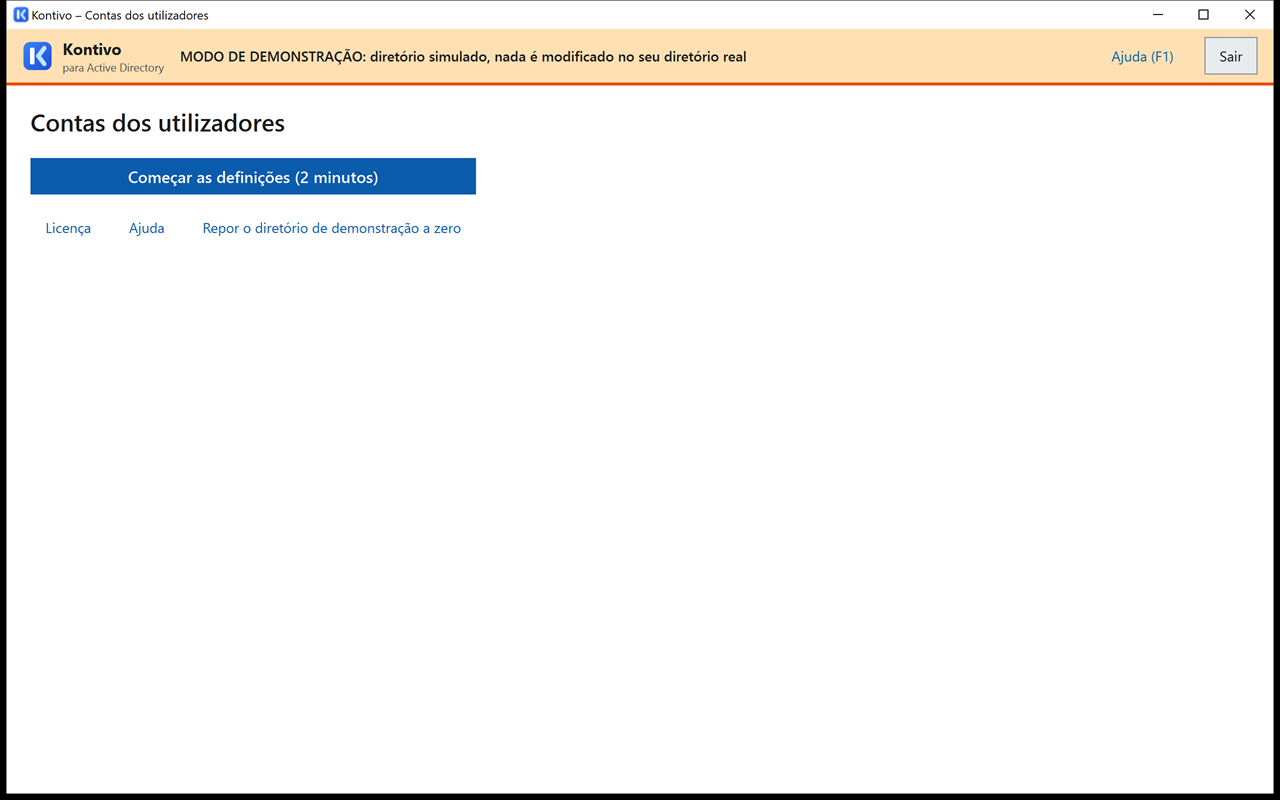
No modo de demonstração, as definições, os registos, as fichas de conta e o diretório simulado são guardados em %LOCALAPPDATA%\ComptesAD\essai\, no perfil da sua conta do Windows, e as pastas pessoais são simuladas na respetiva subpasta dossiers\. Assim, nada da demonstração se mistura com as fichas do modo real, e nada é escrito na pasta da ferramenta: ComptesAD.exe -Mode Essai basta, com qualquer conta, sem «Executar como administrador» e sem licença. Para guardar a demonstração noutro local: ComptesAD.exe -Mode Essai -DossierDonnees "C:\ComptesAD-essai" (sempre num disco local fixo: é o exemplo que a ferramenta dá se recusar uma unidade de rede ou uma pen USB). A ligação apaga tudo isto e recomeça a partir do exemplo. As definições feitas na demonstração não servem para o diretório real: terá de as refazer no modo real.
5. As definições
No primeiro arranque, as definições fazem-se em quatro passos (cerca de dois minutos). Depois, apresentam-se numa única página com separadores ( a partir do início). São mantidas de uma importação para a outra e não contêm nenhum dado de utilizador. O ecrã indica-o no topo: «Primeiro arranque: quatro passos, cerca de dois minutos. Nada é escrito no diretório antes da sua primeira importação, exceto se clicar em «Criar esta pasta aqui».»
Idioma da interface
No topo do ecrã , a lista propõe «Idioma do Windows (…)», Français, English, Deutsch, Español, Português e Italiano. O ecrã lembra: «Guardado para a sua conta do Windows neste computador, não na configuração partilhada. Aplica-se no próximo arranque do Kontivo.» A escolha é guardada no registo do Windows (HKCU\Software\ComptesAD, valor Langue), e não em configuration.json: não acompanha a exportação das definições, e cada conta do Windows mantém a sua. Após uma alteração, o ecrã mostra «O idioma escolhido será aplicado no próximo arranque do Kontivo.»
No arranque, a ferramenta utiliza, por esta ordem: a opção -Langue fr|en|de|es|pt|it (§ 3.5), depois o idioma escolhido nas Definições e, por fim, o idioma da interface do Windows. Se esse idioma não for fornecido, utiliza o inglês.
- As datas e os números seguem o idioma.
- As frases de confirmação a escrever estão no idioma da interface:
DESATIVAR 20 E MOVER 48em português,DÉSACTIVER 20 ET DÉPLACER 48em francês,DISABLE 20 AND MOVE 48em inglês…; como sempre, maiúsculas e acentos não contam (§ 7.4). - Os dados escritos no diretório não dependem do idioma: descrições das contas, nomes das OU, marcas da ferramenta (§ 15). Mudar de idioma não modifica nenhuma conta.
- Os registos CSV mantêm os mesmos cabeçalhos de colunas; as mensagens estão no idioma da interface (§ 11).
- A ajuda () abre o manual no idioma da interface, em
docs\<idioma>\(§ 3.1).
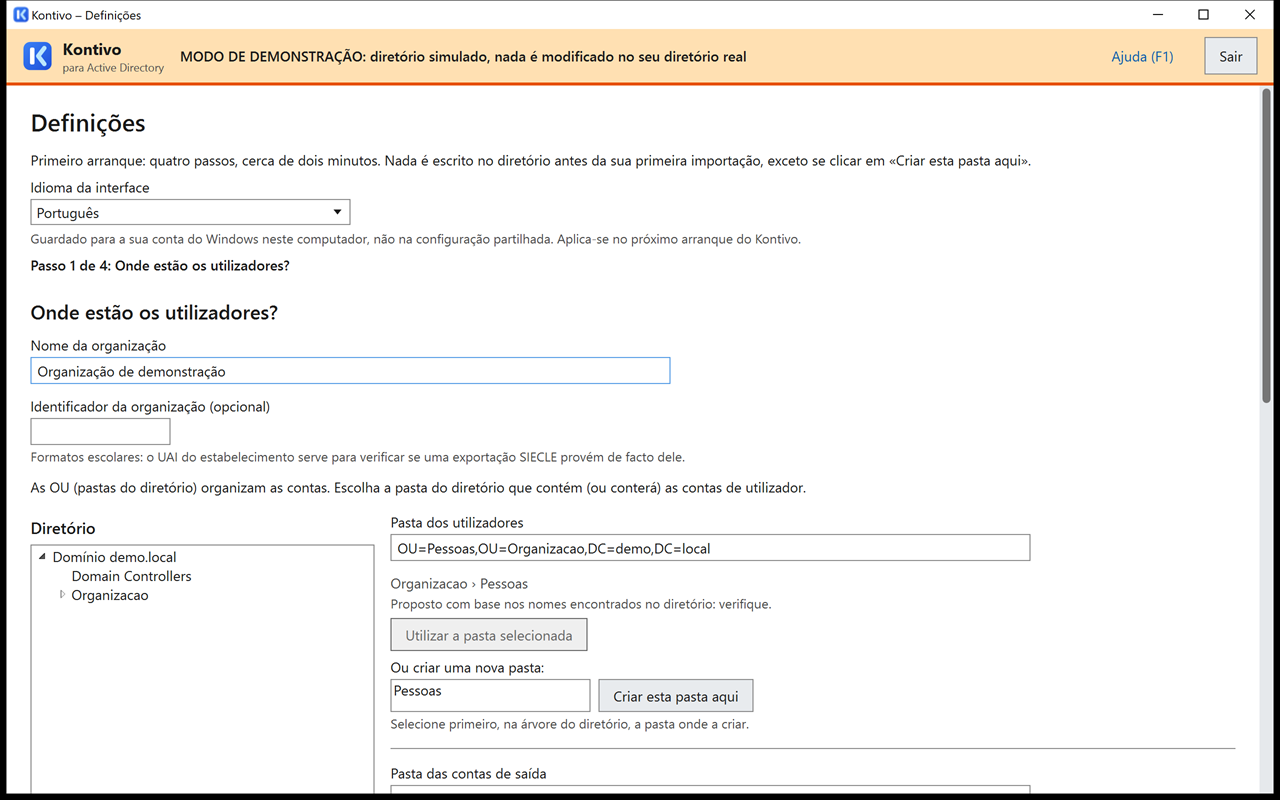
5.1 Onde estão os utilizadores?
Indique o nome da organização (figura nas fichas) e, se o tiver, o respetivo identificador (opcional): serve para recusar um ficheiro que venha de outra organização (ver a secção Formatos escolares reconhecidos).
As contas são guardadas em pastas do diretório, chamadas OU (unidades organizacionais). A ferramenta utiliza três, distintas:
- Pasta dos utilizadores: as contas dos utilizadores presentes, com, à sua escolha, uma subpasta por grupo (recomendado), uma subpasta por nível, ou todos os utilizadores no mesmo local;
- Pasta das contas de saída: a «quarentena» dos utilizadores que saíram. Tem de estar fora da pasta dos utilizadores (a ferramenta recusa-o logo na escolha da pasta);
- Pasta dos grupos do diretório: os grupos criados pela ferramenta. Reserve-lhe uma pasta (o nome proposto é
Grupos, modificável): não a pasta onde estão guardados os seus outros grupos.
No primeiro arranque, a ferramenta preenche automaticamente as três pastas com OU do seu diretório cujo nome se assemelha aos nomes propostos (Pessoas, Saidas, Grupos, ou os nomes da V2, como Eleves, Departs, Groupes…), e indica-o por baixo de cada campo: «Proposto com base nos nomes encontrados no diretório: verifique.» Podem não ser as certas. Veja o caminho completo mostrado por baixo de cada campo («Organizacao › Pessoas» no diretório de demonstração) e altere-o se necessário.
Para escolher uma pasta: na árvore do diretório à esquerda, clique no nome de uma pasta: fica selecionada e expandida (a seta ▸ antes do nome apenas expande ou fecha), e depois clique em . Se ainda não existir, selecione na árvore a pasta principal, escreva o nome e clique em : a OU é criada imediatamente, protegida contra eliminação acidental.
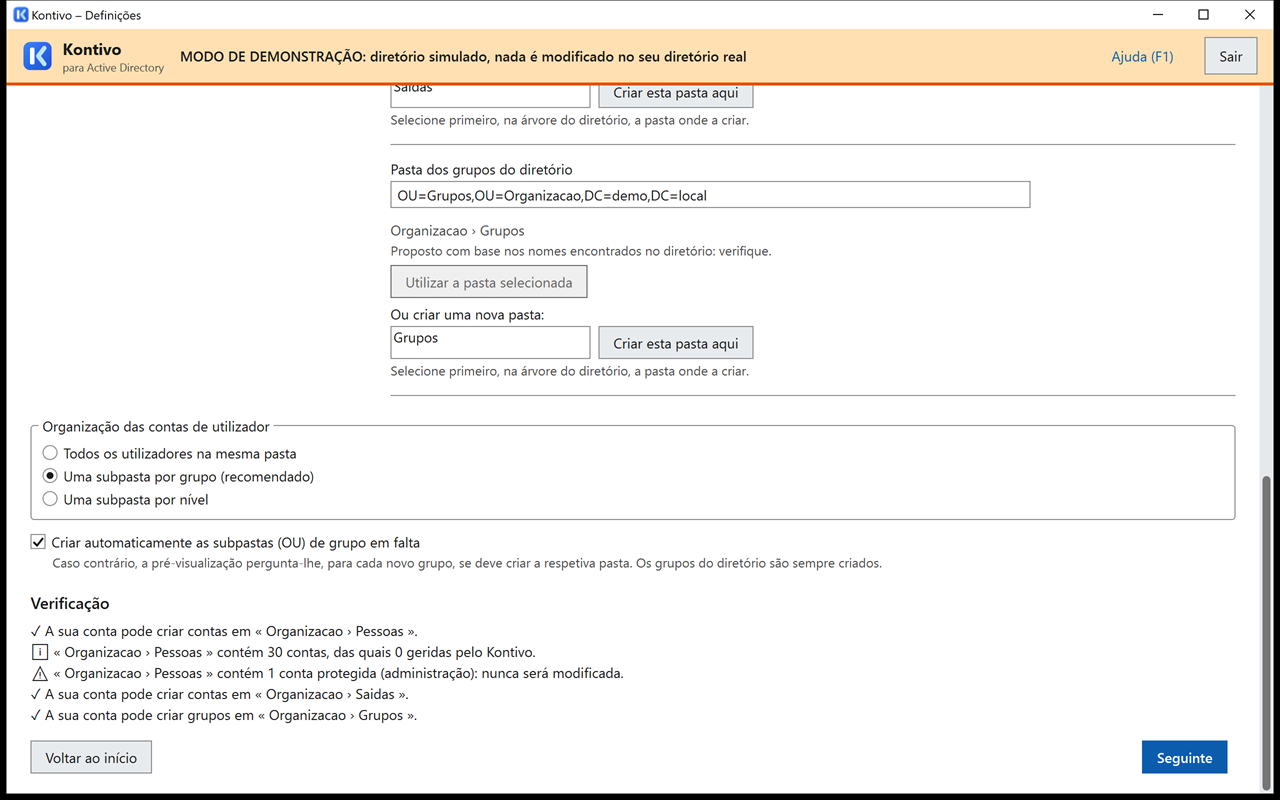
A caixa está selecionada por predefinição: a ferramenta cria na importação a OU de um novo grupo. Se a desmarcar, a pré-visualização pergunta-lhe, para cada OU de grupo em falta, se a deve criar. Os grupos do diretório, esses, são sempre criados quando faltam.
No fundo do passo, a verificação indica, para cada pasta, designada pelo seu caminho completo («✓ A sua conta pode criar contas em «Organizacao › Pessoas»»), se a sua conta pode criar nela contas ou grupos, e quantas contas já contém. Uma conta de administração guardada por engano na pasta dos utilizadores é assinalada: nunca será modificada.
Se for detetada uma ferramenta de sincronização com o Microsoft 365 (Entra Connect), uma caixa laranja avisa-o: se a pasta «Saídas» estiver fora do âmbito sincronizado, a conta Microsoft 365 de um utilizador que saiu (OneDrive, Teams) será eliminada. Verifique este ponto com a pessoa que gere a sincronização.
5.2 Nomes de utilizador e nomes
O nome de utilizador é o nome de início de sessão do utilizador. Escolha um modelo; o exemplo ao lado de cada opção é calculado em tempo real, e a tabela da direita mostra o resultado com doze utilizadores fictícios de nomes difíceis (acentos, partículas, nomes compostos, homónimos).
| Texto no ecrã | Modelo | Exemplos |
|---|---|---|
| nome próprio.apelido (recomendado) | {prenom}.{nom} | jean-pierr.leglaunec (abreviado a 20), lou.brizard |
| apelido.nome próprio | {nom}.{prenom} | leglaunec.jean-pierr (abreviado), brizard.lou |
| inicial do nome próprio.apelido | {p}.{nom} | j.leglaunec, l.brizard |
| inicial do nome próprio + apelido | {p}{nom} | jleglaunec, lbrizard |
| apelido + inicial do nome próprio | {nom}{p} | leglaunecj, brizardl |
| apelido.inicial do nome próprio | {nom}.{p} | leglaunec.j, brizard.l |
| apelido (7 letras) + inicial do nome próprio | {nom:7}{p} | leglaunj, brizardl |
| nome próprio + inicial do apelido | {prenom}{n} | jean-pierrel, loub |
| nome próprio.inicial do apelido | {prenom}.{n} | jean-pierre.l, lou.b |
Modelo livre: escolha «Modelo livre…» e escreva o seu modelo com estes tokens:
{prenom}e{nom}: o nome próprio e o apelido, sem acentos nem espaços;{prenom:3},{nom:5}: as 3 (ou 5…) primeiras letras;{p}e{n}: a inicial do nome próprio e a inicial do apelido;{aa}ou{annee}: o ano do período de criação da conta (26ou2026para o período 2026-2027), que depois já não muda. Em junho e em julho, já é o ano do período seguinte;- entre os tokens: letras de a a z, algarismos, ponto, hífen e sublinhado.
O modelo tem de conter o apelido ({nom}, {nom:N} ou {n}) e começar por uma letra ou por um token de apelido ou de nome próprio. {classe} e {niveau} são recusados: o nome de utilizador mudaria em cada mudança de grupo. Um modelo muito curto é aceite com um aviso: «Muitos homónimos: sufixos frequentes.»
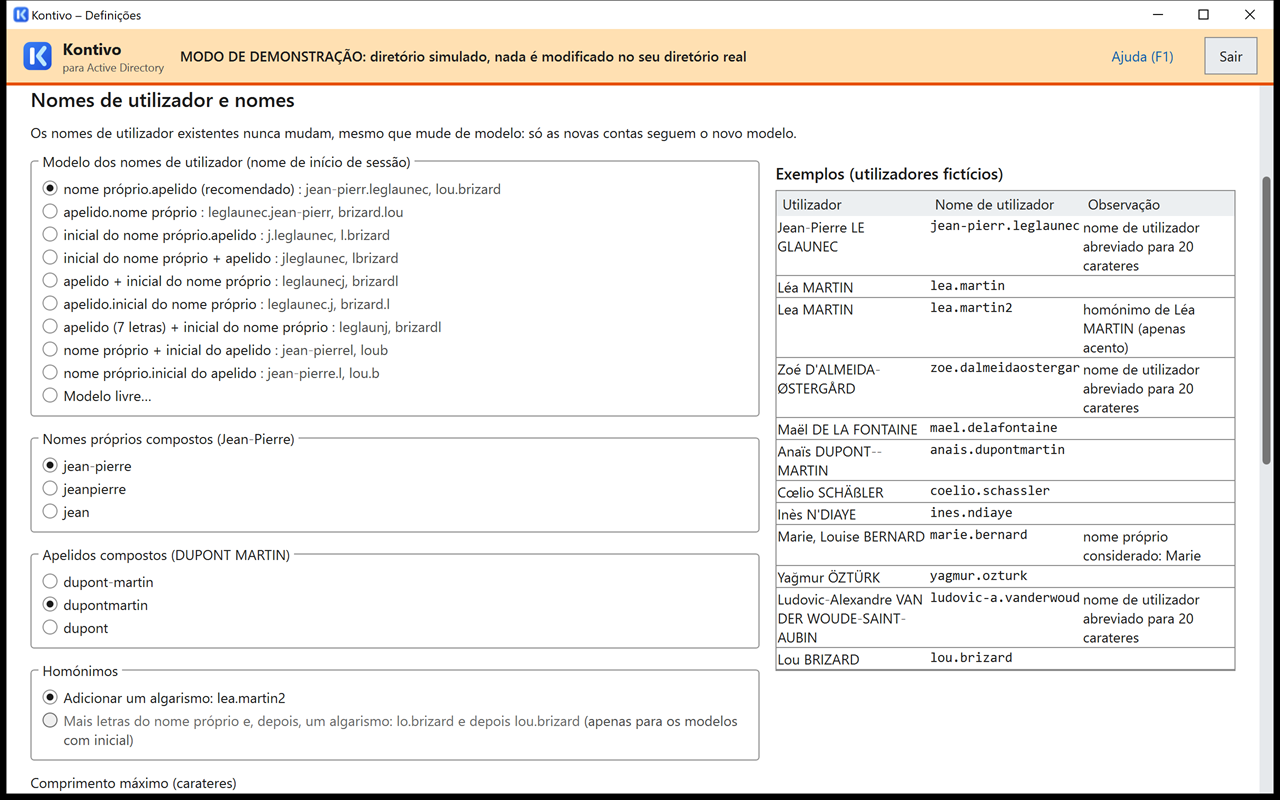
As outras opções:
- Nomes próprios compostos (Jean-Pierre):
jean-pierre(por predefinição),jeanpierreoujean. O mesmo para os apelidos compostos (por predefinição:dupontmartin). - Homónimos: «Adicionar um algarismo: lea.martin2» (por predefinição), ou, para os modelos com inicial, «Mais letras do nome próprio e, depois, um algarismo: lo.brizard e depois lou.brizard».
- Comprimento máximo: entre 8 e 20 carateres (20 por predefinição). Um nome de utilizador mais longo é abreviado.
- Se o nome de um utilizador mudar: «Manter o nome de utilizador (recomendado)» ou «Propor um novo nome de utilizador (opção desmarcada na pré-visualização; o grupo e o nome são atualizados de qualquer forma)». Com a segunda opção, a linha do utilizador continua selecionada na pré-visualização, com a etiqueta «novo nome de utilizador proposto» e uma caixa , desmarcada: selecione-a para mudar o nome de utilizador. Mudar o nome de utilizador faz perder o acesso à pasta pessoal e ao perfil, e obriga a redistribuir uma ficha.
- Sufixo dos nomes de utilizador de início de sessão: a parte depois de
@do nome de início de sessão completo (UPN), por exemplolea.martin@demo.local. - Nome a apresentar: apelido de uso (recomendado) ou apelido de família.
- Grupos do diretório: o modelo do nome dos grupos (por predefinição
Pessoas-{classe}: o grupo Vendas dá o grupo do diretórioPessoas-Vendas), o grupo de todos os utilizadores (por predefiniçãoPessoas-Todas) e, se quiser, um grupo por nível (por predefiniçãoPessoas-nivel-{niveau}). O nível é deduzido do nome do grupo quando este segue uma forma reconhecida (exemplos na secção Formatos escolares reconhecidos): por baixo de cada grupo de exemplo, o ecrã escreve «nível 6e», ou «nível desconhecido: sem grupo de nível». Um nome de grupo demasiado longo ou já utilizado recebe um «nome abreviado» diferente: é mostrado por baixo do exemplo, «nome abreviado (nome anterior ao Windows 2000, 20 carateres no máximo): Pessoas-1ere-STMG-1», com a nota «nome abreviado reduzido a 20 carateres (nome anterior ao Windows 2000)» se tiver sido abreviado. Estes valores predefinidos, tal como os nomes de pastas propostos no § 5.1 e a descrição das contas (§ 15), são os de uma instalação nova: são propostos no idioma da interface das primeiras definições e escritos emconfiguration.json. Uma configuração existente (V1, V2) mantém os seus (ver § 3.7).
Se as suas políticas de grupo, as suas partilhas ou a sua política de palavras-passe dos utilizadores já visarem um grupo (por exemplo Pessoas-Todas ou Pessoas-Vendas), mova esse grupo para a pasta dos grupos do diretório antes da primeira importação e dê-lhe exatamente o nome esperado: a ferramenta retoma-o então («e 1 grupo» ao lado do cartão «Contas retomadas») em vez de criar um grupo paralelo. Um grupo que tenha ficado noutro local nunca é utilizado: o novo grupo recebe um nome abreviado com um sufixo (Pessoas-Todas-2), e os novos utilizadores não ficarão no antigo. A pré-visualização assinala-o a laranja («Os utilizadores não ficarão nesse grupo antigo…»).
Os nomes de utilizador existentes nunca mudam, mesmo que mude de modelo: só as novas contas seguem o novo modelo.
Os nomes dos grupos podem ser lidos por todas as contas do domínio, incluindo os utilizadores. Evite um nome de grupo que revele uma situação pessoal (programa de acompanhamento, de cuidados ou de apoio específico…): escolha um modelo neutro.
5.3 Palavras-passe
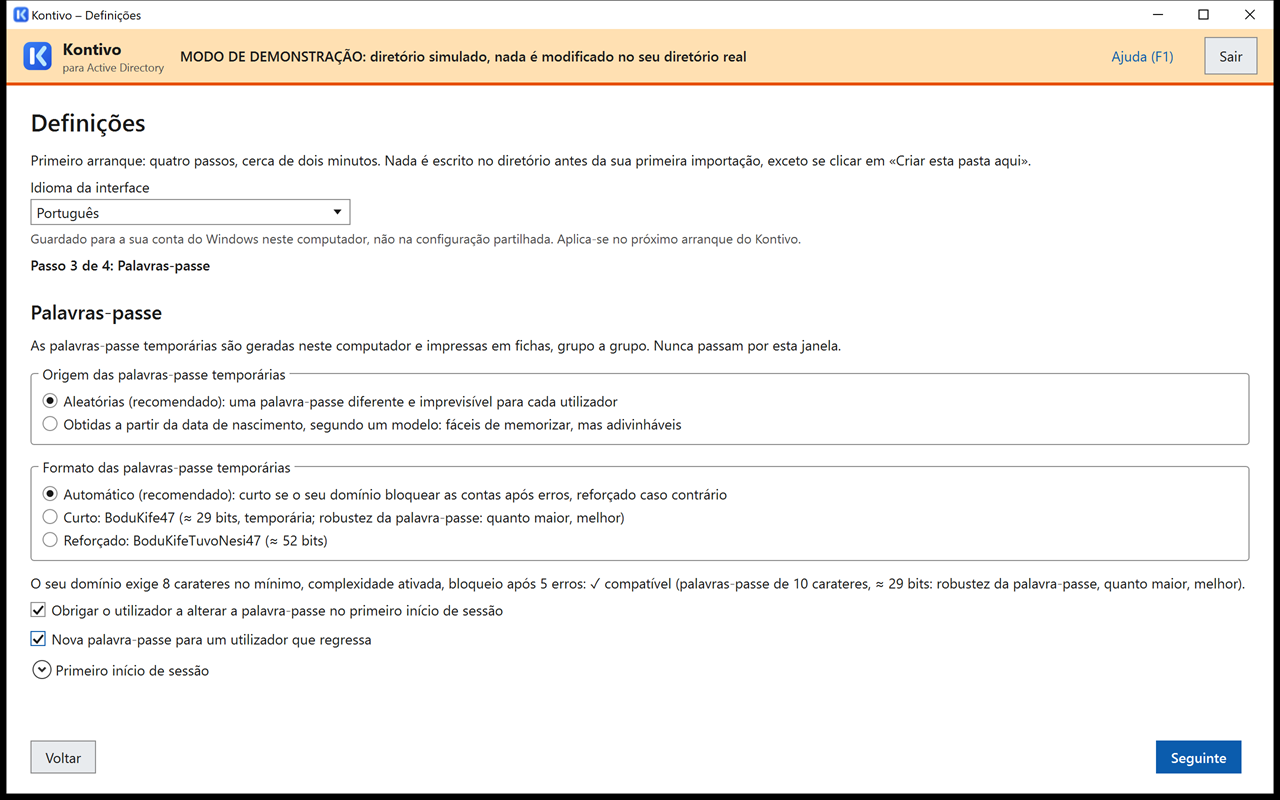
As palavras-passe temporárias são geradas no computador e impressas em fichas, grupo a grupo. Só aparecem nas fichas, na impressão (§ 10), e não são escritas em nenhum registo.
- Automático (recomendado): curto se o seu domínio bloquear as contas após alguns erros (entre 1 e 10), reforçado caso contrário;
- Curto:
BoduKife47(≈ 29 bits, temporária); - Reforçado:
BoduKifeTuvoNesi47(≈ 52 bits).
Os «bits» medem a robustez da palavra-passe (o número de combinações possíveis). O ecrã indica-o ao lado do formato: «Curto: BoduKife47 (≈ 29 bits, temporária; robustez da palavra-passe: quanto maior, melhor)», e na leitura da política: «… ✓ compatível (palavras-passe de 10 carateres, ≈ 29 bits: robustez da palavra-passe, quanto maior, melhor).»
Estas palavras-passe evitam as letras que mudam de lugar entre os teclados AZERTY e QWERTY (a, q, z, w, m, y), os carateres fáceis de confundir (l, 0, 1) e o hífen. A ficha diz ao utilizador que escreva os algarismos com o teclado numérico. O comprimento é aumentado se a política de palavras-passe do seu domínio o exigir: o ecrã mostra a política lida e o resultado («O seu domínio exige 8 carateres no mínimo, complexidade ativada, bloqueio após 5 erros: ✓ compatível…»).
Palavras-passe obtidas a partir da data de nascimento
A opção propõe Aleatórias (recomendado), como acima, ou Obtidas a partir da data de nascimento, segundo um modelo, mais fáceis de memorizar. O modelo proposto, {P}{n}{jj}{mm}{aaaa}, dá para um utilizador fictício, Lou BRIZARD, nascido a 07/03/2013: Lb07032013.
- Tokens:
{P}ou{p}, inicial do nome próprio em maiúscula ou em minúscula;{N}ou{n}, inicial do apelido;{jj},{mm},{aaaa}ou{aa}: dia, mês e ano de nascimento. As iniciais perdem os acentos, como nos nomes de utilizador (Élodie dá E). O resto do modelo é copiado tal como está: letras sem acento, algarismos e sinais do teclado, exceto o espaço e"\<>&. Um token mal escrito ({JJ}) é recusado, e o modelo tem de conter pelo menos um elemento da data. - Verificação: o ecrã mostra o exemplo e verifica o modelo face à política do seu domínio (comprimento mínimo, complexidade, políticas detalhadas, margem de 2 carateres se uma política detalhada for ilegível); a ferramenta repete esta verificação ao guardar e em cada pré-visualização. Um modelo demasiado curto ou pouco variado é recusado, com o motivo («O modelo dá palavras-passe de 6 carateres: o seu domínio exige pelo menos 8…»).
- Utilizadores sem data de nascimento no ficheiro (ou cuja palavra-passe conteria o nome de utilizador ou uma parte do nome): a palavra-passe é aleatória, no formato escolhido acima. A pré-visualização indica-o na respetiva linha e conta-os nos avisos; a ficha tem essa palavra-passe.
- Dados pessoais: a data de nascimento nunca é escrita no disco. A palavra-passe é calculada no momento da pré-visualização e depois guardada, encriptada para a sua conta do Windows, no plano da aplicação: uma aplicação interrompida é retomada com as mesmas palavras-passe.
Uma palavra-passe obtida a partir da data de nascimento adivinha-se facilmente: uma pessoa que conheça a data e a inicial pode iniciar sessão no lugar do utilizador. Por isso, com esta origem, a alteração da palavra-passe no primeiro início de sessão é sempre obrigatória (a caixa abaixo está selecionada e desativada). Faça com que o primeiro início de sessão aconteça logo após a distribuição das fichas, na presença de um responsável.
- Obrigar o utilizador a alterar a palavra-passe no primeiro início de sessão: selecionada por predefinição. Só é útil desmarcá-la se o primeiro início de sessão for feito fora de um computador do domínio (Wi-Fi 802.1X, tablet, Microsoft 365).
- Nova palavra-passe para um utilizador que regressa: selecionada por predefinição. Exceção: um utilizador que saiu há 7 dias ou menos (saída por engano, lista parcial) mantém a palavra-passe, sem nova ficha.
5.4 Saídas e pastas pessoais
Saídas. Um utilizador ausente do ficheiro é desativado e guardado na pasta das contas de saída. A respetiva conta é eliminada definitivamente quando saiu há pelo menos o prazo escolhido: 90 dias por predefinição, 7 dias no mínimo. O campo chama-se «Eliminar definitivamente as contas de saída após (dias, a definir com o seu encarregado da proteção de dados, o EPD)»: defina este prazo com o seu EPD.
A secção define as salvaguardas (ver § 7.3): limiares de alerta, de confirmação e de recusa das saídas, proporção máxima de linhas incompletas e dois limiares de confirmação em massa, mudanças de grupo (30% das contas encontradas por predefinição) e mudanças de nome (20%); define também a duração de conservação das fichas (7 dias) e dos registos (12 meses), o que acontece aos utilizadores sem grupo, e a opção «Retirar a proteção contra eliminação acidental das contas a mover ou a eliminar» (exige um direito adicional, ver Delegar os direitos). Os valores por predefinição servem para a maioria das organizações.
Controlador de domínio. A ferramenta escolhe ela própria um controlador gravável. Para impor um, inicie ComptesAD.exe -Serveur dc1.demo.local, ou preencha annuaire.serveur no ficheiro de configuração: o nome completo de um controlador, ou o nome do domínio (a ferramenta descobre então um controlador e mantém-no). Qualquer outro nome é recusado: ««…» não é um controlador de domínio de demo.local: indique o nome completo de um controlador…».
Pasta pessoal. Se indicar um modelo de caminho, por exemplo \\srv\pessoas$\{sam} ({sam} é substituído pelo nome de utilizador):
- a ferramenta preenche o caminho da pasta pessoal e a letra da unidade (
H:por predefinição) de cada nova conta, e das contas existentes que ainda não os tenham; - a caixa aparece, selecionada automaticamente: a ferramenta cria a pasta de cada novo utilizador na partilha e concede ao utilizador o direito escolhido («Modificar», recomendado, ou «Controlo total»). Se já existir uma pasta com esse nome, nunca é entregue ao utilizador em silêncio: se já tiver os direitos desse utilizador, nada é feito («Já feito»); se estiver vazia e sem direitos explícitos (interrupção entre dois passos), os direitos são refeitos; caso contrário, é arquivada em
_archives\<nome de utilizador>_<data>(nada é apagado) e, em seguida, é criada uma pasta nova. Se o arquivo for impossível (ficheiro aberto, direitos), o registo indica-o e a pasta não é atribuída. Só desmarque a caixa se uma política de grupo (redirecionamento de pastas) já criar as pastas; - na eliminação definitiva de uma conta, a respetiva pasta pessoal é, à escolha, arquivada (recomendado): o nome é mudado na subpasta
_archivesda mesma partilha, com a data (por exemplo\\srv\pessoas$\_archives\lea.martin_2027-10-05), e nada é apagado; ou mantida no lugar.
A pasta de um utilizador que saiu não é tocada durante a quarentena: se regressar, recupera os seus ficheiros. Um caminho definido manualmente numa conta, diferente do modelo, nunca é arquivado. Os arquivos não são apagados pela ferramenta: preveja eliminá-los você mesmo, no fim da duração definida com o seu encarregado da proteção de dados. O modelo de perfil itinerante e o script de início de sessão são opcionais: a ferramenta apenas preenche esses atributos, não cria a pasta do perfil.
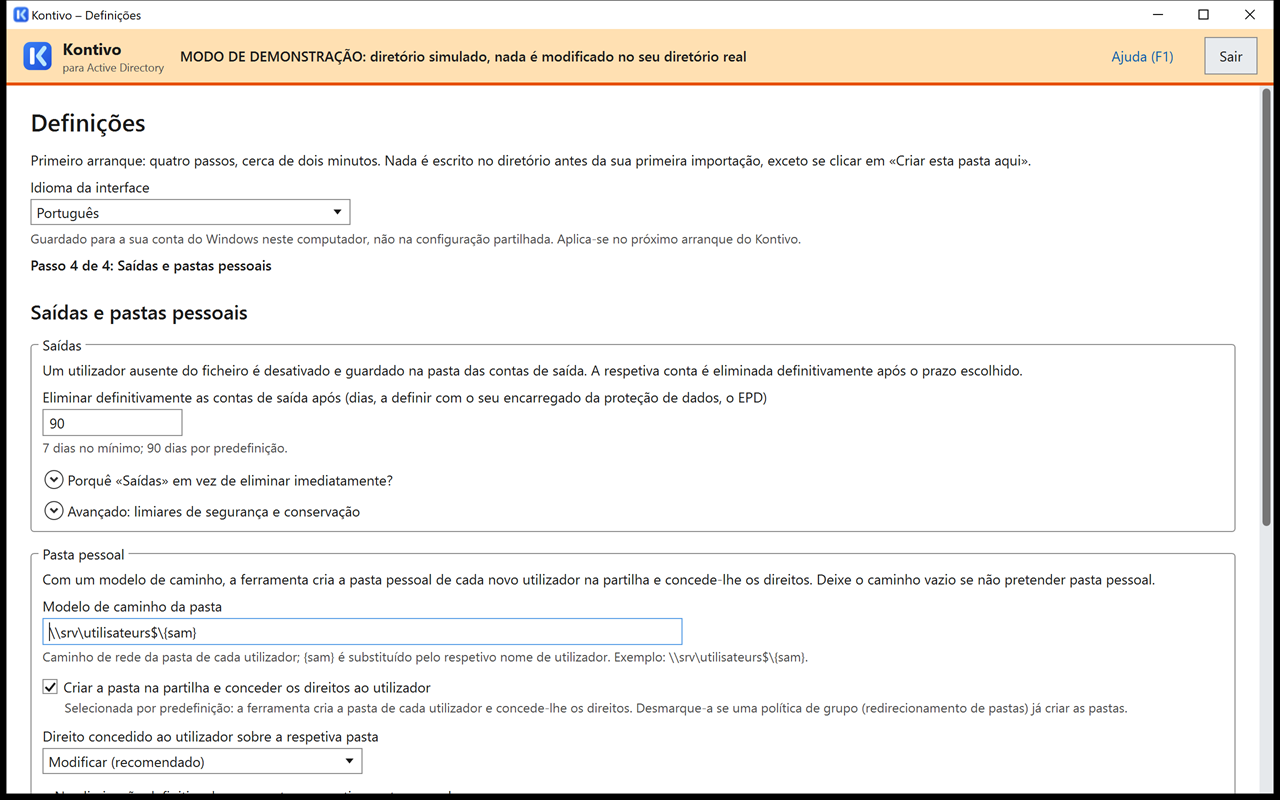
Para criar as pastas, a conta que inicia a ferramenta tem de ter o direito de modificação na raiz da partilha: ver Delegar os direitos.
Contas em que nunca tocar: uma lista de nomes de utilizador (um por linha), por exemplo uma conta de demonstração guardada com os utilizadores. Estas contas nunca são modificadas.
5.5 Guardar e, em seguida, exportar
Clique em . Na primeira vez, a ferramenta cria o segredo da organização (uma chave que lhe permite reconhecer os utilizadores de uma importação para a outra) e propõe-lhe logo exportar as definições:
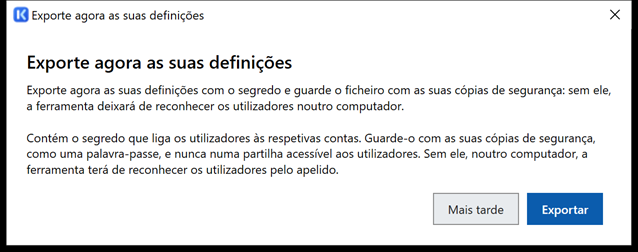
Clique em e guarde o ficheiro com as suas cópias de segurança, como uma palavra-passe. Sem ele, noutro computador, a ferramenta deixará de reconhecer os utilizadores pela respetiva impressão digital.
6. Primeira passagem pelo seu diretório: só de leitura
Antes da primeira importação real, inicie a ferramenta no modo só de leitura. Lê o seu diretório real, calcula a pré-visualização real e verifica os direitos da sua conta, mas nenhuma escrita é possível: na pré-visualização, o botão «Continuar» permanece inativo (motivo «Modo só de leitura: não é possível fazer nenhuma alteração no diretório.»), e a criação de pastas está desativada.
Numa linha de comandos:
C:\ComptesAD\ComptesAD.exe -LectureSeuleCom a conta delegada (cmd /k mantém a janela aberta se a ferramenta recusar arrancar):
runas /user:DEMO\adm-comptes "C:\ComptesAD\ComptesAD.exe -LectureSeule"A faixa superior é azul: «SÓ DE LEITURA: não será feita nenhuma alteração no diretório». Faça as definições, importe a sua lista e leia a pré-visualização na íntegra: número de contas criadas, contas retomadas, perguntas feitas, salvaguardas. As definições guardadas no modo só de leitura continuam válidas depois.
Para uma primeira entrada em serviço, faça depois a primeira importação real numa OU de teste, com algumas contas fictícias, antes de a aplicar aos seus utilizadores reais.
7. Uma importação passo a passo
A partir do início, clique em . A importação faz-se em seis passos, numerados no topo do ecrã: Ficheiro, Colunas, Pré-visualização, Confirmação, Aplicação, Concluído.
7.1 Ficheiro
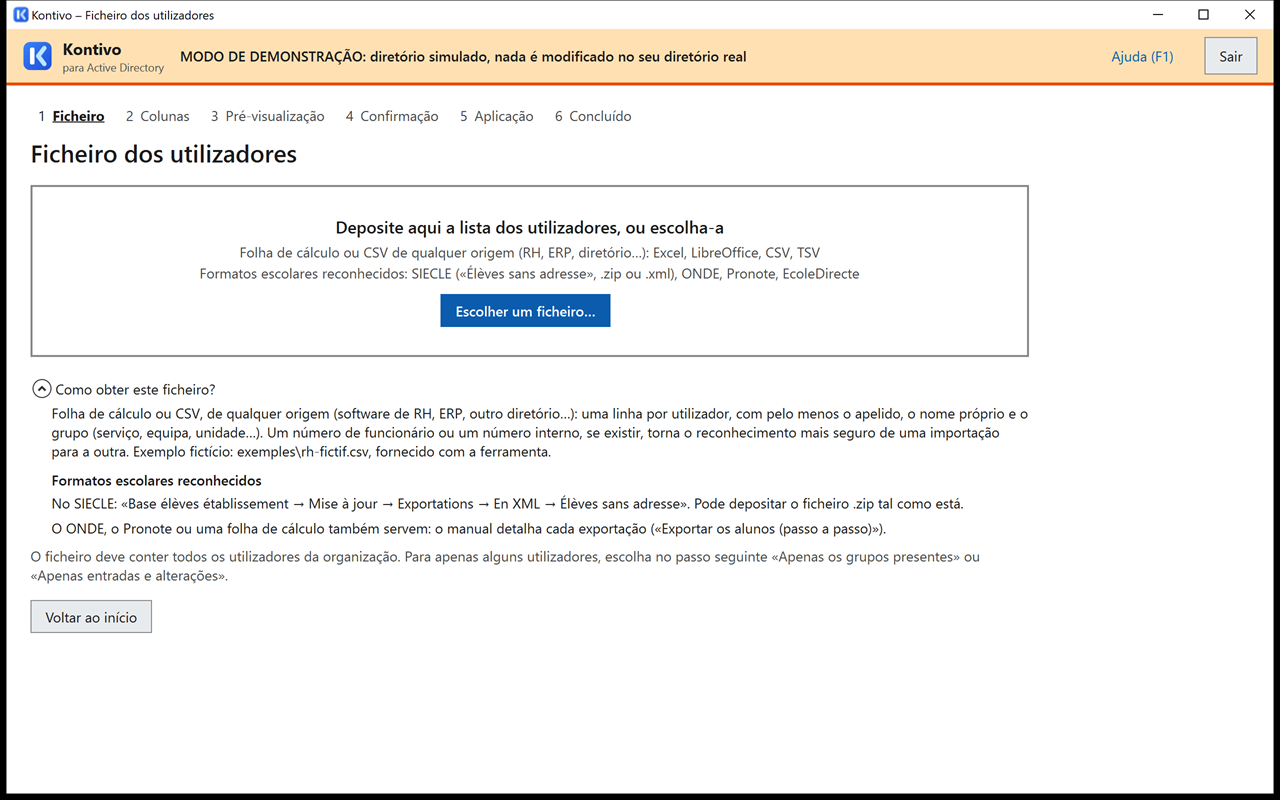
No ecrã , deposite a lista na zona «Deposite aqui a lista dos utilizadores, ou escolha-a», ou clique nela para a escolher.
Folha de cálculo ou CSV (qualquer origem)
É o caso geral: uma folha de cálculo ou um CSV, de qualquer origem (software de RH, ERP, outro diretório…), com uma linha por utilizador e pelo menos o apelido, o nome próprio e o grupo (serviço, equipa, unidade…). Formatos aceites: CSV, TXT e TSV, Excel (.xlsx, .xls) e LibreOffice (.ods). Um número de funcionário ou um número interno, se existir, torna-se o ID externo do utilizador: torna o reconhecimento mais seguro de uma importação para a outra. Uma data de nascimento, opcional, desempenha o mesmo papel. Exemplo fictício fornecido com a ferramenta: exemples\rh-fictif.csv (colunas Matricule, Nom, Prénom, Service), e exemples\rh-fictif-2.csv para uma atualização (§ 4).
A ajuda expansível lembra o que é necessário; as exportações escolares são descritas na secção seguinte.
O ficheiro deve conter todos os utilizadores da organização. Um utilizador ausente do ficheiro é considerado como tendo saído. Para apenas alguns utilizadores, escolha no passo seguinte «Apenas os grupos presentes» ou «Apenas entradas e alterações».
Se a ferramenta tiver sido iniciada com uma conta diferente da da sua sessão (§ 3.3), o ficheiro tem de estar numa pasta que essa conta possa ler. Um ficheiro CSV em ISO-8859-15 (acentos de certas exportações) é reconhecido como os outros.
Formatos escolares reconhecidos
Esta secção reúne o que é próprio das exportações dos softwares escolares franceses: os do Ministério da Educação francês (Éducation nationale) e os de gestão da vida escolar. Trata-se de formatos de exportação das escolas francesas; os nomes dos menus desses softwares são citados em francês, tal como aparecem no ecrã. O ecrã Ficheiro cita-os sob o mesmo título: «Formatos escolares reconhecidos: SIECLE («Élèves sans adresse», .zip ou .xml), ONDE, Pronote, EcoleDirecte». Para estes ficheiros, o «grupo» é a turma (a «division»), a «organização» é o estabelecimento de ensino, e o identificador da organização é o respetivo UAI. O passo a passo de cada exportação está em Exportar os alunos (em francês).
- SIECLE «Élèves sans adresse»: o
.ziptal como está, ou o.xml. No SIECLE: «Base élèves établissement → Mise à jour → Exportations → En XML → Élèves sans adresse». Pode depositar o ficheiro .zip tal como está. Uma extração SIECLE em CSV também é lida. - ONDE, Pronote, EcoleDirecte: as respetivas exportações CSV ou TXT são reconhecidas como folhas de cálculo («O ONDE, o Pronote ou uma folha de cálculo também servem: o manual detalha cada exportação («Exportar os alunos (passo a passo)»).»).
- ID externo: o SIECLE e o ONDE fornecem o INE (identificador nacional do aluno), e o SIECLE o número SIECLE (coluna «Número SIECLE (identificador do aluno)»); a ferramenta utiliza-os como ID externo, sem nunca os escrever no diretório (§ 15).
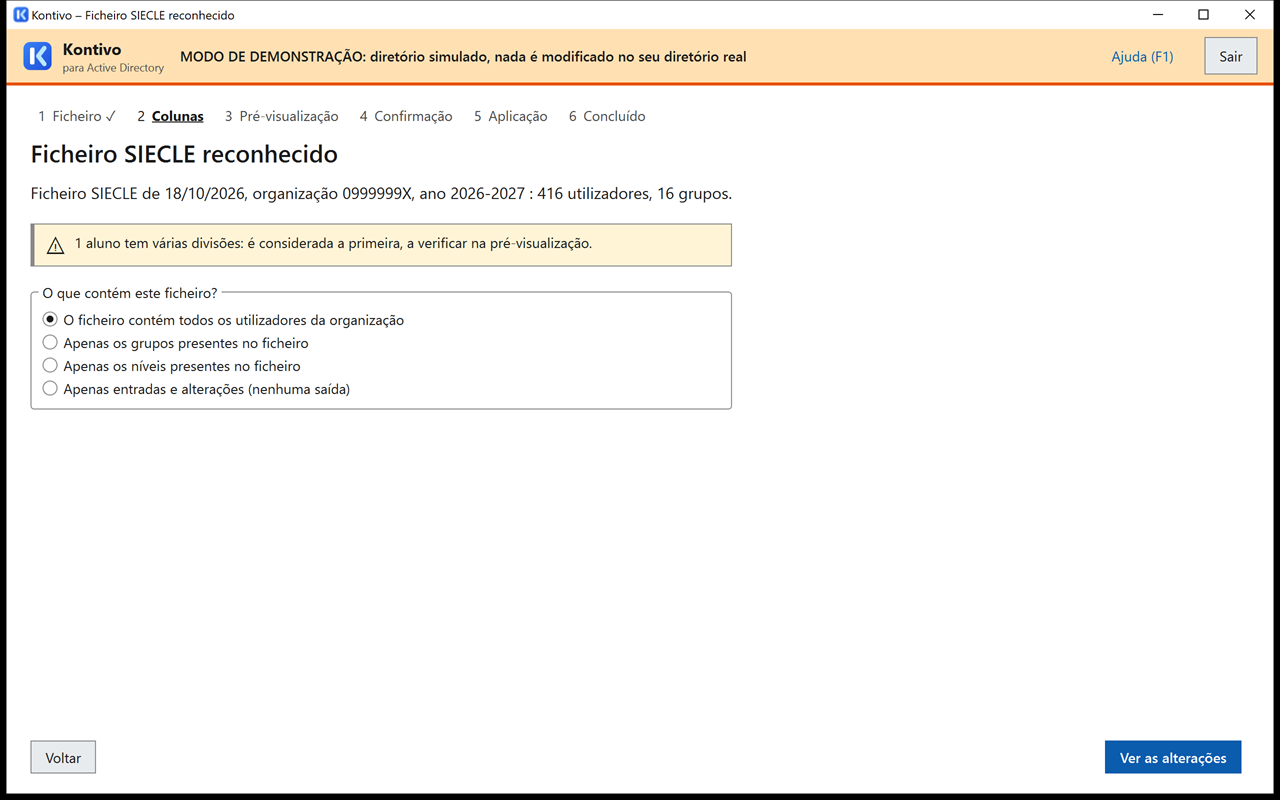
- Resumo de uma exportação SIECLE: no passo Colunas, a ferramenta reconhece o ficheiro («Ficheiro SIECLE reconhecido») e resume-o numa frase («Ficheiro SIECLE de 18/10/2026, organização 0999999X, ano 2026-2027: 416 utilizadores, 16 grupos.»), seguida do botão .
- Coluna do nível: a coluna MEF («6EME», «2NDE GT»…) nunca é tomada pela turma, e a ferramenta recusa-a se a escolher: «A coluna «…» indica o nível (6EME, 2NDE GT…), não a turma: escolha a coluna da turma (Division).»
- Níveis: o nível é deduzido do nome da turma (
601→ 6e,1ERE G2→ 1re,TERM→ Tle,2NDE→ 2de;CP,CM2… mantidos), para os grupos de nível (§ 5.2). - UAI: nas definições (passo 1), o identificador da organização, se for indicado, segue o formato UAI do Ministério da Educação francês: 7 algarismos e uma letra maiúscula (exemplo: 0999999X). Uma exportação SIECLE de outro estabelecimento (outro UAI) é recusada: «Este ficheiro provém de outra organização (identificador …).»
- Exportação SIECLE errada: «Este ficheiro STS-Web descreve o pessoal: a versão 1 importa os alunos.» No SIECLE, escolha a exportação «Élèves sans adresse» (um .zip que contém um .xml).
- Data de saída: um aluno cuja data de saída SIECLE seja futura fica no cartão «Saída prevista»; a respetiva conta sairá numa importação posterior a essa data.
- Ano do ficheiro: uma exportação SIECLE do ano seguinte, importada em junho ou em julho, é assinalada («Ficheiro de preparação do ano letivo 2027-2028.»). A partir de agosto, é simplesmente o ano em curso. Uma exportação de outro ano pede a sua confirmação: «Este ficheiro diz respeito ao ano 2027-2028: verifique se é de facto a exportação pretendida (ano escolhido no SIECLE).»
- Exportação antiga: uma exportação SIECLE com mais de 30 dias é assinalada («Exportação de …: lembre-se de refazer a exportação.»).
- O início do ano letivo: num «collège» (ensino básico francês), a saída dos alunos de 3e (ou dos de «terminale» num «lycée», o ensino secundário) aproxima-se ou ultrapassa 25% das contas, e quase todos os alunos mudam de turma: a frase a escrever é então, na maioria das vezes,
DESATIVAR n E MOVER m(ver § 8). Uma exportação de julho ou do início de setembro contém muitas vezes alunos ainda não distribuídos por uma turma: são tratados como utilizadores sem grupo. - Exemplos de formatos escolares fornecidos em
C:\ComptesAD\exemples\:ElevesSansAdresses-fictif.zip,extraction-siecle-fictif.csv,onde2-fictif.csv,pronote-EXP_ELEVE-fictif.txt,tableur-fictif.xlsx,tableur-sans-identifiant-fictif.xlsx,une-feuille-par-classe-fictif.xlsxerentree-fictif.zip(o mesmo «collège» fictício um ano mais tarde). Para simular um início de ano letivo no modo de demonstração, como no § 4 com o exemplo de RH: importeElevesSansAdresses-fictif.zip, saia, inicie novamente com-AujourdhuiSimule 2027-07-06(a exportação fictícia é de 04/07/2027) e, em seguida, importerentree-fictif.zip. Contém alunos sem turma e a saída de um nível inteiro: a ferramenta pede uma frase comoDESATIVAR 102 E MOVER 294. Isso é intencional.
7.2 Colunas
A ferramenta reconhece sozinha as colunas (apelido, nome próprio, grupo, data de nascimento, ID externo…). O que mostra depende do ficheiro:
- Exportação SIECLE (XML): uma frase resume o ficheiro, seguida do botão (ver Formatos escolares reconhecidos).
- Colunas reconhecidas com certeza, ou já memorizadas numa importação anterior: «Está tudo certo?», as cinco primeiras linhas tal como a ferramenta as compreende, e o botão (a ligação «Corrigir as colunas» continua disponível).
- Caso contrário: «Verifique se a ferramenta compreendeu bem o seu ficheiro». Para cada informação, escolha na lista a coluna do ficheiro que a contém; a tabela mostra imediatamente o resultado. As colunas inúteis (sexo, morada…) são ignoradas. Uma coluna de nível nunca é tomada pelo grupo.
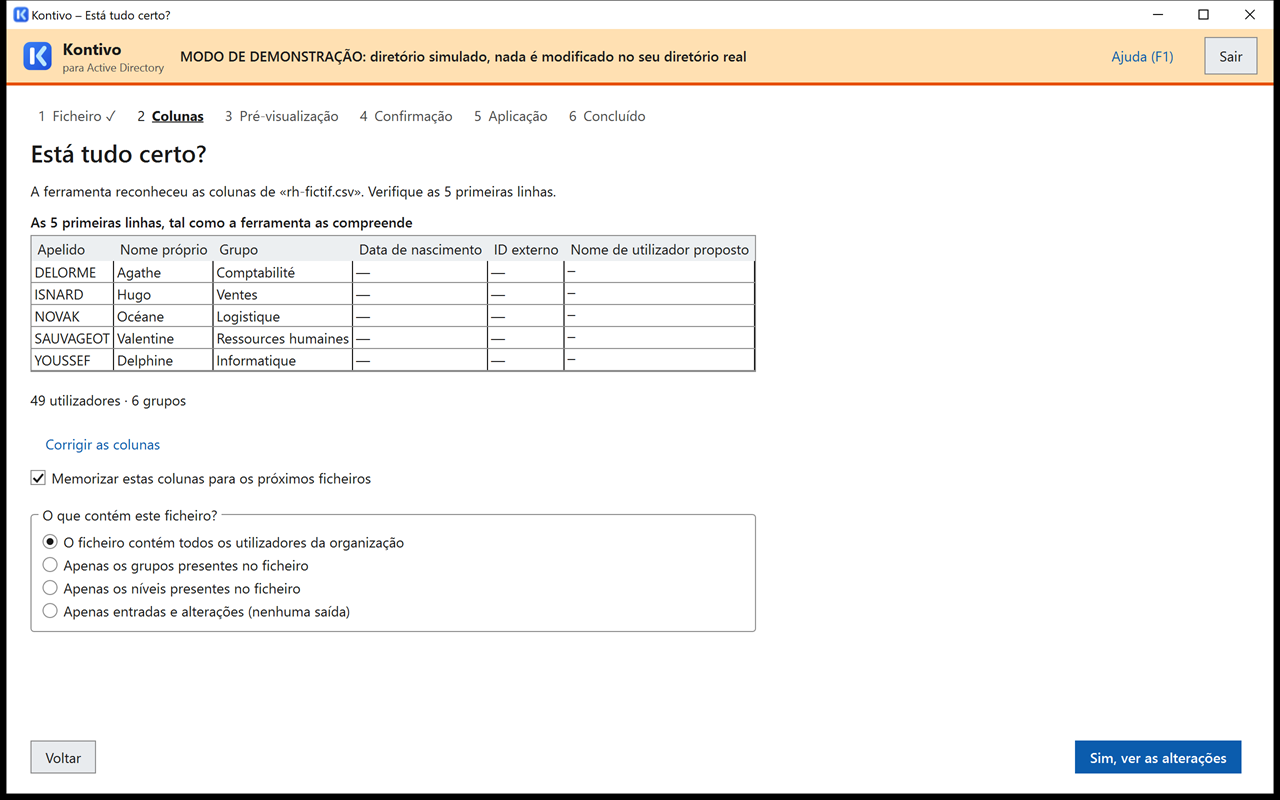
rh-fictif.csv: o número de funcionário (Matricule) torna-se o ID externo, e o serviço (Service) o grupo; as cinco primeiras linhas mostram o que a ferramenta compreendeu. Para uma exportação SIECLE, ver a secção Formatos escolares reconhecidos.Outras opções deste ecrã:
- Folha: se o livro tiver várias folhas. As colunas são reconhecidas pelo título em cada folha (a ordem pode ser diferente). Uma folha que não tenha as colunas da primeira é posta de lado, e a ferramenta indica-o: «A folha … não tem as colunas da folha …: não é lida, e os respetivos utilizadores não terão conta.» Se cada folha tiver o nome de um grupo (6A, 6B…), a opção «Uma folha por grupo» é proposta, já selecionada.
- A minha primeira linha já contém utilizadores: se o ficheiro não tiver linha de títulos.
- Memorizar estas colunas para os próximos ficheiros: o próximo ficheiro que tenha os mesmos títulos de colunas passará diretamente para «Está tudo certo?».
- O que contém este ficheiro? É a opção mais importante:
- «O ficheiro contém todos os utilizadores da organização» (por predefinição): as contas dos utilizadores ausentes do ficheiro sairão;
- «Apenas os grupos presentes no ficheiro»: só os utilizadores desses grupos podem sair. Um utilizador ausente da lista do respetivo grupo pode ter apenas mudado de grupo: por isso, essas saídas estão desmarcadas na pré-visualização (etiqueta «importação parcial»), e se selecionar alguma, terá de escrever a frase de confirmação;
- «Apenas os níveis presentes no ficheiro»: o mesmo, por nível;
- «Apenas entradas e alterações (nenhuma saída)»: a opção a escolher para um ficheiro que só contém novos utilizadores.
Ficheiro sem ID externo e sem data de nascimento (uma simples tabela Apelido, Nome próprio, Grupo): é aceite, mas a ferramenta reconhece então os utilizadores pelo nome completo (apelido, nome próprio completo) e pelo grupo anterior. É menos seguro: os homónimos são-lhe perguntados, e as saídas estão desmarcadas (selecione as que confirmar). Duas linhas com o mesmo nome no mesmo grupo são dois utilizadores, cada um com a sua conta (a ferramenta assinala-o: «Duas linhas têm o mesmo nome no mesmo grupo…»): se uma estiver em duplicado, retire-a do ficheiro. Prefira uma exportação com um ID externo (número de funcionário, INE…) ou a data de nascimento.
7.3 Pré-visualização das alterações
A ferramenta lê o diretório (até meio minuto), compara-o com o ficheiro e mostra todas as alterações previstas. Ainda nada foi modificado no diretório.
Os cartões do topo contam as linhas de cada tipo; clique num cartão para ver as respetivas linhas:
| Cartão | O que a ferramenta fará |
|---|---|
| A verificar | Nada, enquanto não responder à pergunta feita para o utilizador (ver abaixo). |
| Novos | Criar a conta, com o nome de utilizador mostrado (modificável), uma palavra-passe temporária e, se estiver configurado, a pasta pessoal. |
| Mudam de grupo | Mudar o grupo do diretório e a OU («5B → 4B»). |
| Mudam de nome | Atualizar o nome a apresentar; o nome de utilizador é mantido. |
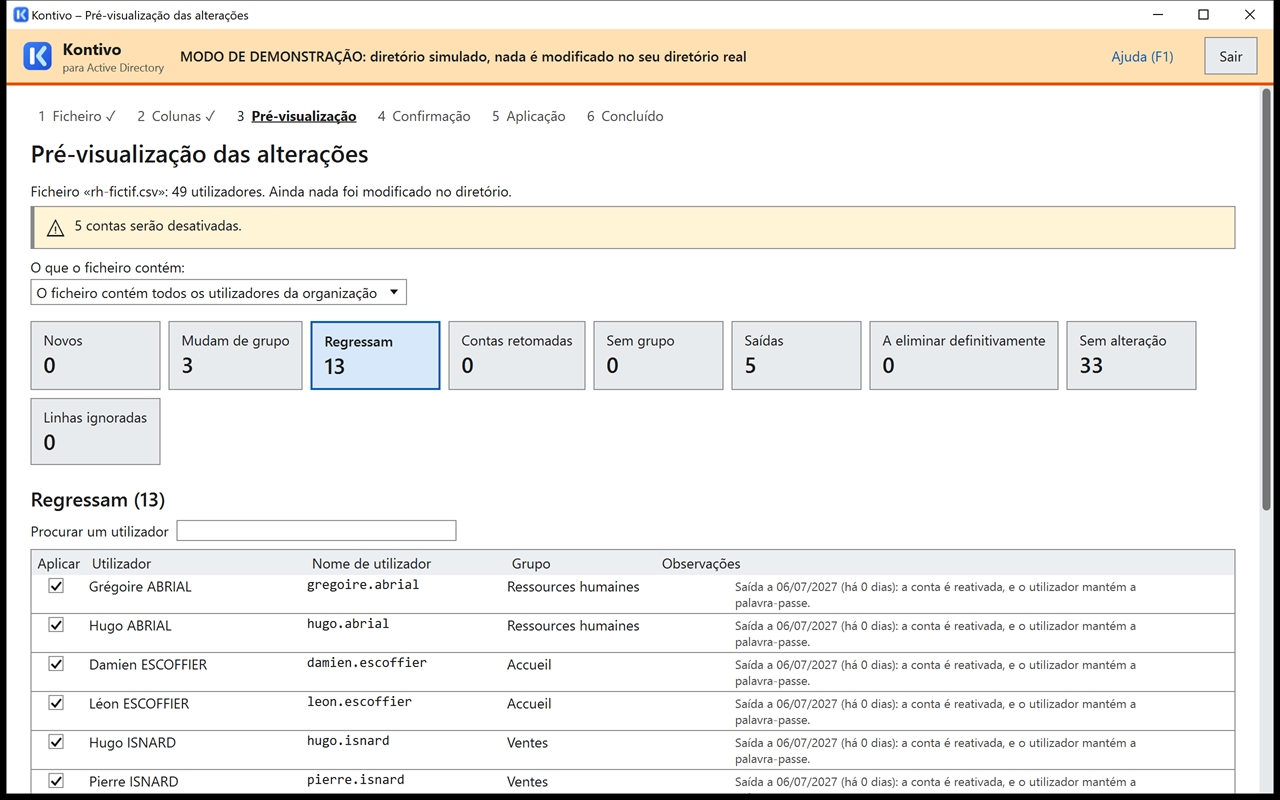
| Regressam | Reativar a conta de um utilizador que saiu e regressa: nova palavra-passe e ficha, exceto se tiver saído há 7 dias ou menos (mantém a palavra-passe). Uma conta configurada com «a palavra-passe nunca expira» perde esta definição, e o registo anota-o. |
| Contas retomadas | Retomar uma conta criada manualmente, reconhecida pelo nome do utilizador ou pelo respetivo ID externo (nome de utilizador e palavra-passe mantidos). O cartão só conta as contas; os grupos existentes que tenham exatamente o nome esperado, guardados na pasta dos grupos, também são retomados e contados ao lado («e 2 grupos»). Uma conta duvidosa (desativada, ou sem início de sessão desde o período anterior) é proposta desmarcada, com a etiqueta «só o apelido» e a nota «Mesmo nome, outro grupo: é o mesmo utilizador? Selecione a linha para retomar esta conta; caso contrário, nada é feito para este utilizador.» |
| Reparações | Repor um grupo ou um atributo modificado manualmente. |
| Sem grupo | Manter a conta no lugar; um novo utilizador sem grupo recebe uma conta «a aguardar grupo». |
| Saídas | Desativar a conta e guardá-la em «Saídas». Nada é eliminado hoje. |
| A eliminar definitivamente | Eliminar as contas que saíram há pelo menos o prazo escolhido (com 7 dias, a partir do 7.º dia). |
| Saída prevista | Nada: a data de saída indicada pelo ficheiro (SIECLE) é futura; a conta sairá numa importação posterior a essa data. |
| Sem alteração | Nada: a conta já está atualizada. |
| Linhas ignoradas | Nada: a linha é inutilizável (apelido vazio, grupo vazio…). Se a ferramenta conseguir mesmo assim reconhecer o utilizador (pelo ID externo ou pelo nome), a respetiva conta não sai. |
| (linha sem caixa de seleção) | Nada: uma conta gerida pela ferramenta mas que se tornou intocável é apenas assinalada, nunca duplicada. «A conta deste utilizador está protegida (consta das exclusões das definições): não é modificada, e não é criada nenhuma outra conta.» (outros motivos possíveis: «adminCount tem o valor 1, muitas vezes um resto de um antigo grupo de administração…», «é membro de um grupo de administração»), ou «A conta deste utilizador foi movida para fora da OU dos utilizadores (…): não é modificada, e não é criada nenhuma outra conta. Volte a colocá-la na OU dos utilizadores para que a ferramenta a acompanhe.» |
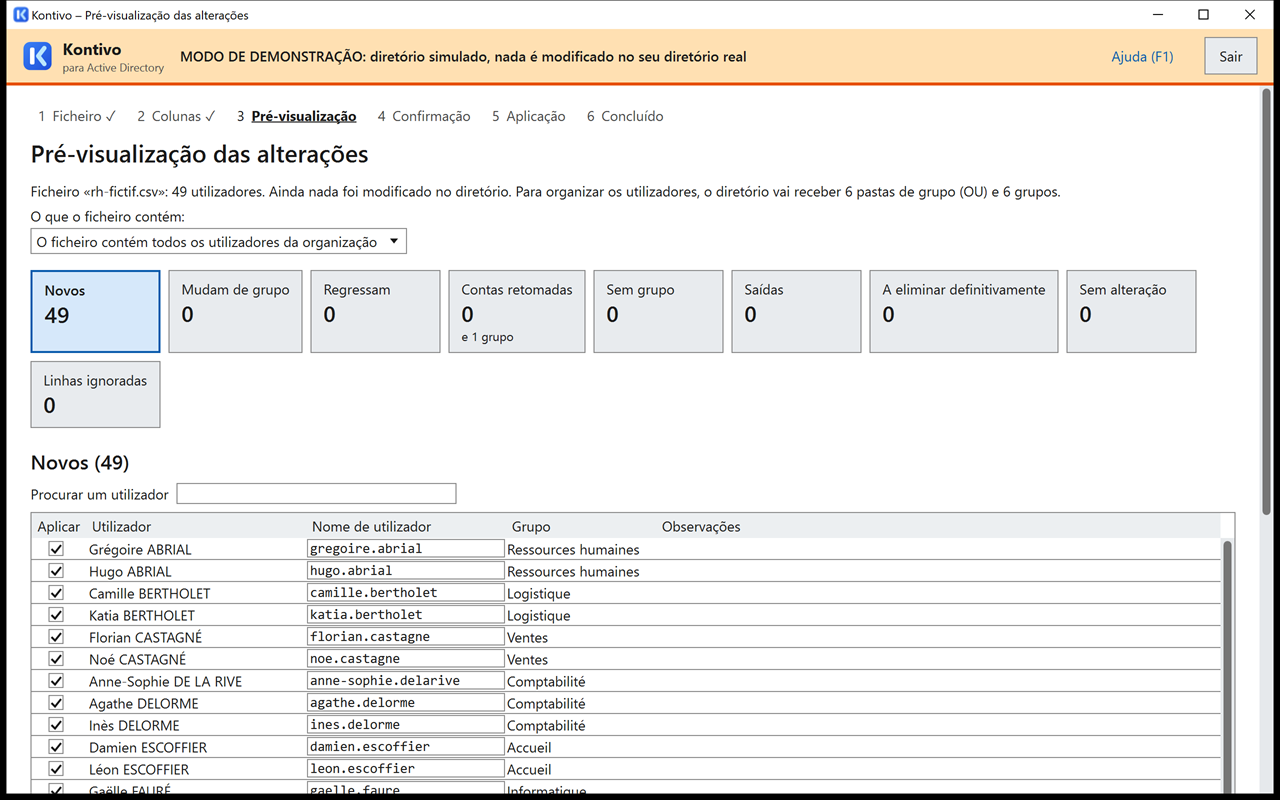
rh-fictif.csv. Quando há linhas «A verificar», são perguntas: responda-lhes, ou deixe-as sem resposta (nada é então feito para esses utilizadores).As perguntas (cartão «A verificar»): várias contas podem corresponder a um utilizador, um utilizador consta de dois grupos, uma conta existente tem um valor definido por outra ferramenta, um nome de utilizador não pode ser calculado (nome noutro alfabeto)… Escolha a resposta certa. Uma pergunta sem resposta não bloqueia: nada é feito para esse utilizador, e a respetiva conta não sai.
- «Mesmo utilizador?»: quando um novo utilizador do ficheiro se assemelha a uma conta que vai sair ou que já saiu (mesmo nome mas outra data de nascimento, nome corrigido com o mesmo nome próprio e a mesma data, mesmo nome noutro grupo), a ferramenta nunca decide sozinha: sem resposta, é criada uma nova conta e a outra segue o seu curso. Responda «sim» para associar as duas: o utilizador mantém a sua conta. Dois ID externos diferentes, ou dois gémeos (nomes próprios diferentes), nunca são reunidos.
- Várias contas possíveis: a ferramenta nunca escolhe uma conta apenas com base no grupo. Sem resposta, nada é feito para o utilizador.
- «Número de funcionário já definido por outra ferramenta» (atributo
employeeNumber): a primeira resposta proposta é «Não: não retomar esta conta (o valor é mantido)», e nada é substituído sem resposta. Se outra ferramenta o utilizar (software de RH, School Data Sync, valor que começa por «SDS:», ENT…), responda «Não» e fale com a pessoa que gere essa ferramenta. «Sim, substituir este valor» apaga definitivamente o valor: essa ferramenta deixará de reconhecer a conta.
O que pode alterar:
- desmarcar uma linha: não será aplicada;
- modificar o nome de utilizador proposto de uma nova conta: é verificado logo que sai do campo (um nome de utilizador já utilizado é recusado);
- selecionar na linha de um utilizador que muda de nome, se tiver escolhido «Propor um novo nome de utilizador» nas definições (§ 5.2);
- alterar «O que o ficheiro contém»;
- para a rever numa folha de cálculo (contém nomes de utilizadores: elimine-a após a utilização);
- , se alguém tiver modificado o diretório entretanto.
As salvaguardas. No topo da pré-visualização, há mensagens que o alertam. Algumas exigem uma confirmação, outras bloqueiam a aplicação:
- mais de 10% das contas (ou mais de 50 contas) vão sair: alerta;
- mais de 25%: terá de escrever uma frase de confirmação, por exemplo
DESATIVAR 102. Uma atualização periódica (fim de ano, de contrato ou de época) pode desencadear esta mensagem: verifique se estas saídas são esperadas; - mais de 60%: recusa. É quase de certeza um ficheiro incompleto ou de outra organização;
- numa importação parcial («Apenas os grupos presentes»), saídas selecionadas: frase de confirmação;
- mais de 30% das contas encontradas mudam de grupo, ou mais de 20% mudam de nome (a partir de 10 contas encontradas): frase de confirmação
MOVER nouMUDAR NOME n. As frases combinam-se:DESATIVAR 102 E MOVER 294, o que é normal numa reorganização (quase toda a gente muda de grupo). Caso contrário, verifique a coluna escolhida para o grupo (uma coluna de nível, de opção ou de subgrupo não é o grupo), e se o Apelido e o Nome próprio não estão trocados; - o ficheiro contém menos de metade dos utilizadores geridos, ou todos os utilizadores estão no mesmo grupo: recusa, exceto se escolher «Apenas os grupos presentes»;
- demasiadas linhas sem apelido ou sem nome próprio: recusa (a coluna escolhida é a correta?);
- ficheiro de outra organização (outro identificador): recusa;
- um grupo a retomar ou a preencher é membro de um grupo de administração (ou tem
adminCount = 1): recusa, porque adicionar-lhe os utilizadores dar-lhes-ia direitos de administração. Retire-o desse grupo e, em seguida, refaça a pré-visualização; - existe um grupo com o mesmo nome fora da pasta dos grupos: alerta laranja (ver a caixa do § 5.2).
Os limiares das saídas, das linhas incompletas, das mudanças de grupo e das mudanças de nome definem-se em , secção «Avançado». O botão permanece inativo enquanto houver um bloqueio; o motivo está escrito ao lado. Se a pré-visualização não previr nada, a ferramenta mostra «Tudo já está atualizado.»
7.4 Confirmação
O ecrã resume em frases o que vai ser feito: «100 contas serão criadas…», «102 contas serão desativadas e guardadas em «Saídas» (restauráveis, eliminação dentro de 90 dias).»… Lembra o controlador de domínio utilizado e os alertas. Se for pedida uma frase, escreva-a (maiúsculas e acentos não contam); pode combinar várias confirmações: DESATIVAR 102 E MOVER 294 E MUDAR NOME 12. As palavras da frase são as do idioma da interface (§ 5, «Idioma da interface»). A caixa «Li os avisos» só aparece se houver pelo menos um aviso e nenhuma frase a escrever abranger a confirmação pedida; indica quantos: «(1 aviso acima)», «(3 avisos acima)»; selecione-a, pois o botão permanece inativo sem ela (motivo «Selecione «Li os avisos».»). Sem aviso nem frase, o botão fica ativo imediatamente. É guardado um instantâneo do diretório antes de começar. Clique em .
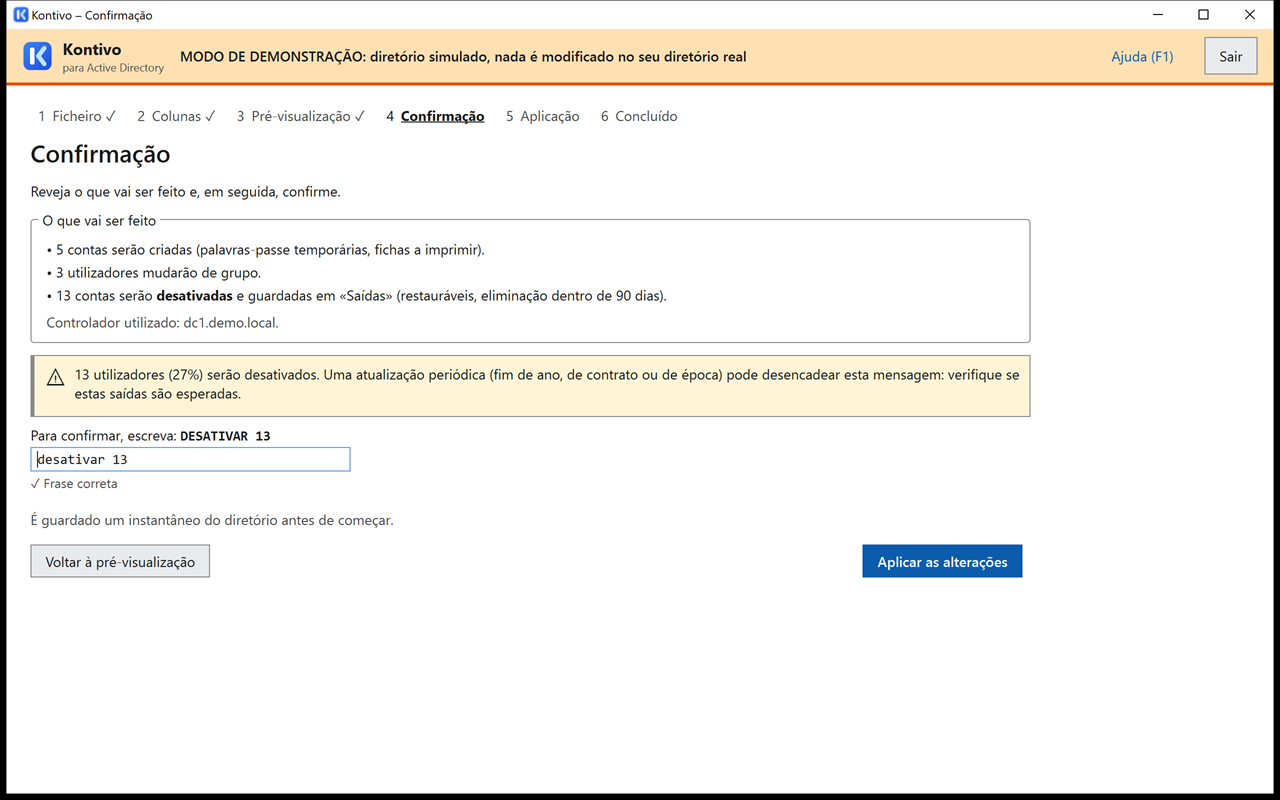
rh-fictif-2.csv (ver § 4): a frase «DESATIVAR 13» é escrita em minúsculas e é aceite.7.5 Aplicação
Uma barra de progresso e um registo em deslocamento mostram cada operação («✓ Criação…», «= Já feito…», «✗ …: direitos insuficientes»). Não feche a janela durante a aplicação: se mesmo assim se fechar, o início propõe retomar no ponto onde parou. O botão para de forma ordenada após a operação em curso; pode depois retomar ou parar aí.
A ferramenta também se coloca em pausa sozinha após 5 erros seguidos, se mais de 10% das operações falharem, ou se o controlador deixar de responder. Corrija a causa (muitas vezes um direito em falta) e, em seguida, .
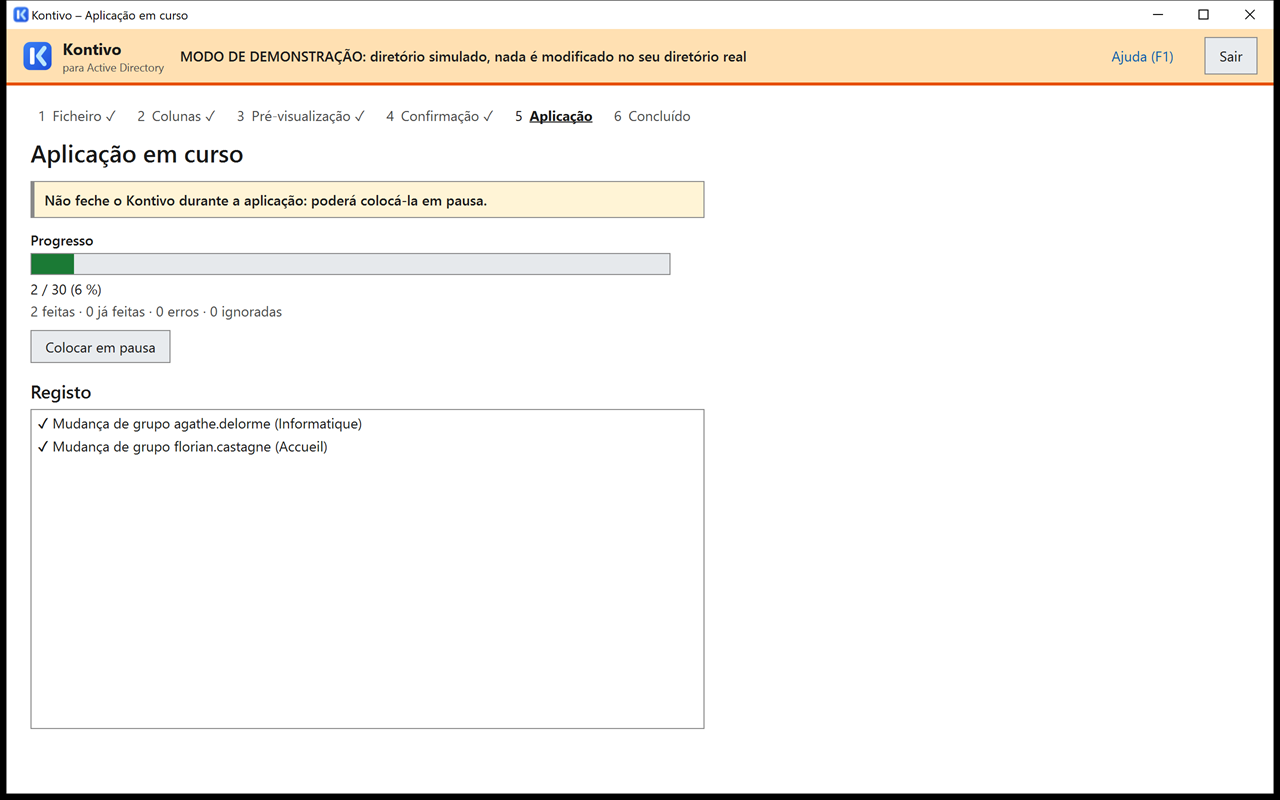
rh-fictif-2.csv: o progresso e o registo das operações.Se a janela for fechada ou o computador reiniciar a meio de uma aplicação, nada se perde: ver § 13, «A aplicação foi interrompida».
7.6 Concluído
O ecrã «Concluído» resume o resultado («386 contas criadas, 21 modificadas, 1 erro»). Clique em para ler os erros. Em seguida:
- (ver § 10), ou mais tarde a ligação , que leva ao ecrã das fichas (§ 10);
- ;
- siga os lembretes: eliminar o ficheiro dos utilizadores que acabou de importar, eliminar as fichas após a distribuição, fazer o primeiro início de sessão dos novos utilizadores num computador do domínio.
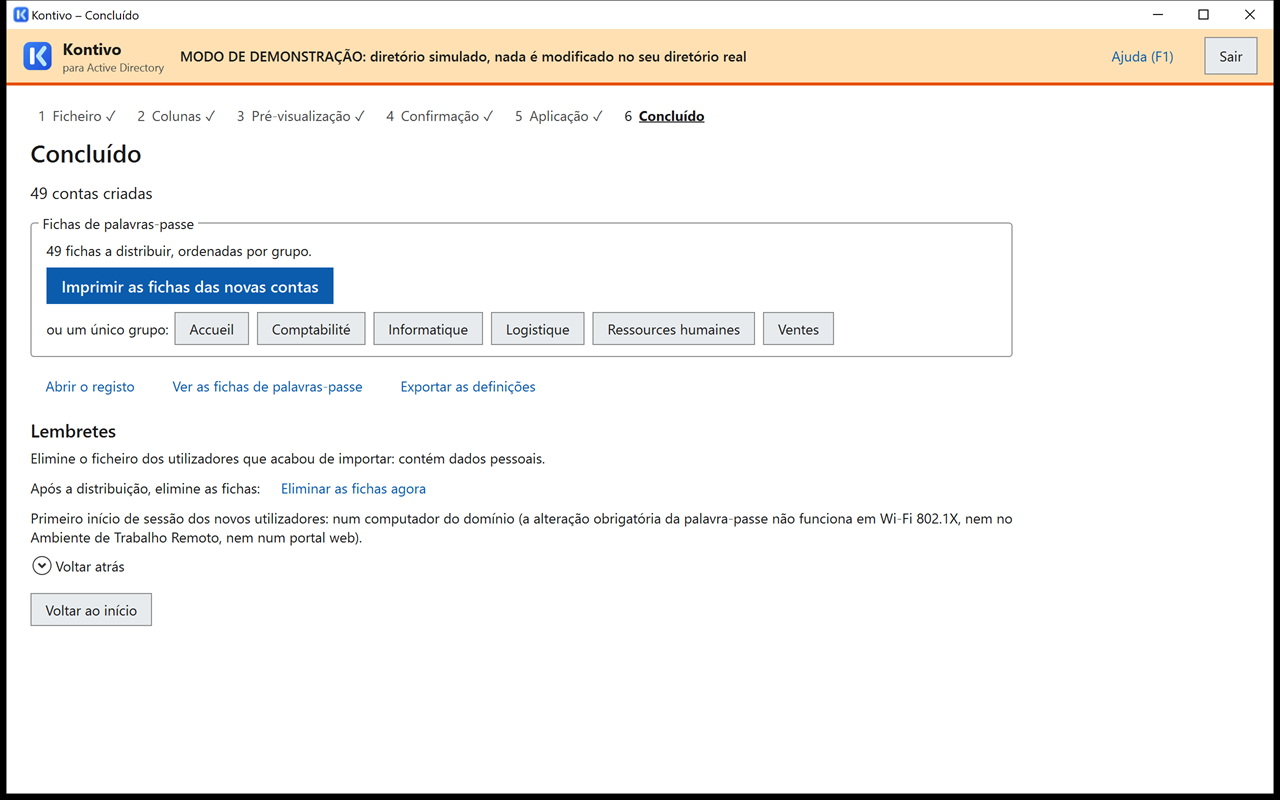
rh-fictif.csv: as contas estão criadas e as fichas estão prontas a imprimir, serviço a serviço.Uma operação com erro não se perde: a próxima pré-visualização voltará a propô-la.
7.7 Adicionar um utilizador manualmente
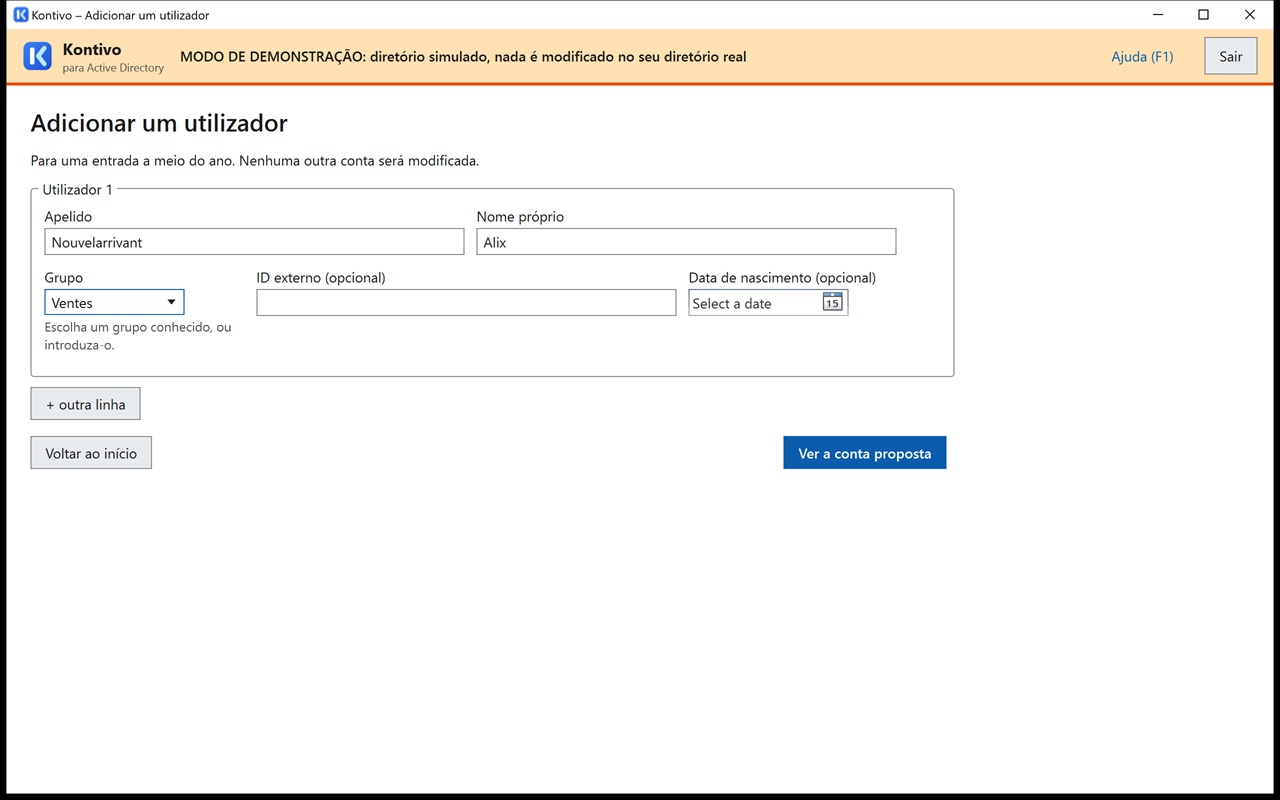
Para uma entrada a meio do ano, sem esperar por uma nova exportação: início, . Introduza o apelido, o nome próprio, o grupo e, se os tiver, o ID externo e a data de nascimento (permitirão reconhecer o utilizador na próxima importação completa). adiciona um utilizador. Clique em : segue-se a pré-visualização, e nenhuma outra conta será modificada (nenhuma saída).
8. A atualização seguinte (novo período)
Em cada novo período (novo ano, nova época, reorganização), basta importar a nova lista completa. A ferramenta reconhece cada utilizador por uma impressão digital do respetivo ID externo ou da data de nascimento (ver § 15): os utilizadores que ficam mudam de grupo, os novos são criados e os que saíram são desativados.
- Saídas em grande número (fim de ano, de contrato ou de época): podem aproximar-se ou ultrapassar 25% das contas. Acima de 25%, a ferramenta pede que escreva
DESATIVAR n: é normal numa atualização periódica, se estas saídas forem esperadas. Se anunciar «Nenhum utilizador de … no ficheiro: … contas sairão.», também é normal se esses utilizadores tiverem saído. - Quase toda a gente muda de grupo: acima de 30% de mudanças de grupo, a ferramenta pede também
MOVER n. Numa reorganização, a frase a escrever é, portanto, na maioria das vezes,DESATIVAR n E MOVER m. - Utilizadores sem grupo: uma exportação feita antes da distribuição contém muitas vezes utilizadores ainda não atribuídos a um grupo. A respetiva conta existente mantém-se no lugar, sem mudança de grupo; um novo utilizador sem grupo recebe uma conta «a aguardar grupo», guardada diretamente na pasta dos utilizadores, apenas no grupo de todos os utilizadores. Refaça uma importação quando os grupos forem conhecidos: as contas serão guardadas no respetivo grupo.
- Exportações escolares: o ano do ficheiro e a antiguidade da exportação SIECLE são verificados (ver a secção Formatos escolares reconhecidos).
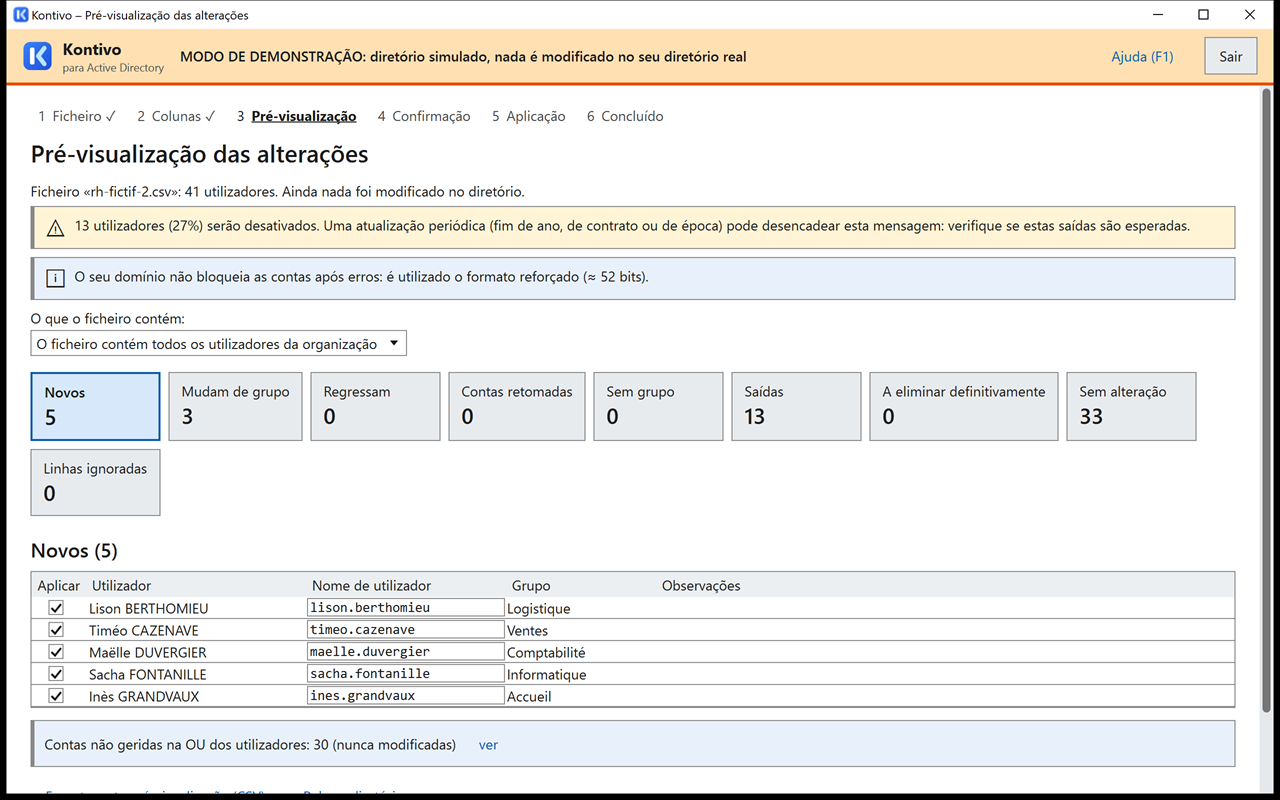
rh-fictif-2.csv importado na data simulada de 06/07/2027 (§ 4): 5 entradas, 3 mudanças de serviço, 13 saídas. As saídas ultrapassam 10% das contas: a pré-visualização assinala-o.Para experimentar uma atualização sem risco, o modo de demonstração simula-a com os exemplos rh-fictif.csv e depois rh-fictif-2.csv, numa data simulada posterior (§ 4).
Antes do novo período, lembre-se também de verificar se o prazo de eliminação lhe convém: as contas que saíram durante o período anterior serão propostas para eliminação definitiva.
9. Saídas, regressos, anulação
9.1 O que acontece à conta de um utilizador que saiu
Um utilizador ausente do ficheiro nem sempre saiu: erro de exportação, inscrição tardia, regresso após uma mudança de residência. Por isso, a respetiva conta não é eliminada imediatamente. Na saída, numa única operação, a ferramenta:
- desativa a conta;
- retira-a dos grupos criados pela ferramenta (nunca dos outros grupos);
- substitui a descrição por «Parti le jj/mm/aaaa (absent de l'import)», ou seja, «Saída a dd/mm/aaaa (ausente da importação)», mantendo o grupo (esta descrição é escrita em francês e é a mesma seja qual for o idioma da interface);
- move-a para a pasta das contas de saída.
A pasta pessoal não é tocada. Uma conta que tenha sido desativada por si também sai, mas nunca será reativada automaticamente.
9.2 Eliminação definitiva
Quando uma conta saiu há pelo menos o prazo escolhido (90 dias por predefinição: a partir do 90.º dia), a pré-visualização seguinte coloca-a em «A eliminar definitivamente» («n contas que saíram há pelo menos 90 dias serão eliminadas.»). É preciso escrever ELIMINAR n para confirmar. O botão afasta todas as eliminações desta importação. Se o arquivo estiver configurado, o nome da pasta pessoal é depois mudado para _archives.
A eliminação é definitiva. Sem a Reciclagem do Active Directory, uma conta eliminada não pode ser restaurada (o início assinala-o: «A Reciclagem do Active Directory não está ativada.»). A ferramenta nunca ativa a Reciclagem: é uma decisão do administrador do domínio, irreversível. É guardado um instantâneo do diretório antes de cada aplicação (ver § 11).
Um nome de utilizador eliminado fica reservado durante dois anos: não é atribuído a outro utilizador. Se o próprio utilizador regressar, recupera o seu nome de utilizador.
9.3 Um utilizador regressa
Se voltar a constar de uma exportação, ou se o adicionar manualmente, a respetiva conta de saída é reativada. Uma adição manual encontra a conta de uma pessoa que saiu pelo seu ID externo (INE ou número de funcionário), introduzido no campo «ID externo» do formulário, ou, sem ID, pelo nome e pela data de nascimento quando o ficheiro de origem a indicava. Caso contrário, uma introdução manual cria uma nova conta. No regresso, o utilizador volta para o seu grupo, para os seus grupos do diretório e, se a caixa «Nova palavra-passe para um utilizador que regressa» estiver selecionada, recebe uma nova palavra-passe (e uma ficha). Exceção: se saiu há 7 dias ou menos (saída por engano, lista parcial), mantém a palavra-passe, e a pré-visualização indica-o («Saída a … (há 3 dias): a conta é reativada, e o utilizador mantém a palavra-passe.»). Se a conta estava configurada com «a palavra-passe nunca expira», esta definição é retirada no regresso, e o registo anota-o. A conta permanece desativada se tiver sido desativada manualmente antes da saída (etiqueta «desativada manualmente»).
9.4 Anular as saídas de uma importação
Se uma importação tiver feito sair utilizadores por engano (ficheiro errado, exportação parcial), pode anular as respetivas saídas com um clique, enquanto as contas não tiverem sido eliminadas:
- No início, clique em : são listadas as dez últimas aplicações com saídas.
- Clique em em frente à importação pretendida.
- A pré-visualização «Anulação das saídas» mostra as contas que serão reativadas no respetivo grupo (cartão «Regressam»). Continue e, em seguida, aplique: sem aviso, não há caixa «Li os avisos» nem frase a escrever, e o botão fica ativo imediatamente.
As contas regressam ao respetivo grupo e aos respetivos grupos do diretório, com a palavra-passe antiga (nenhuma ficha nova).
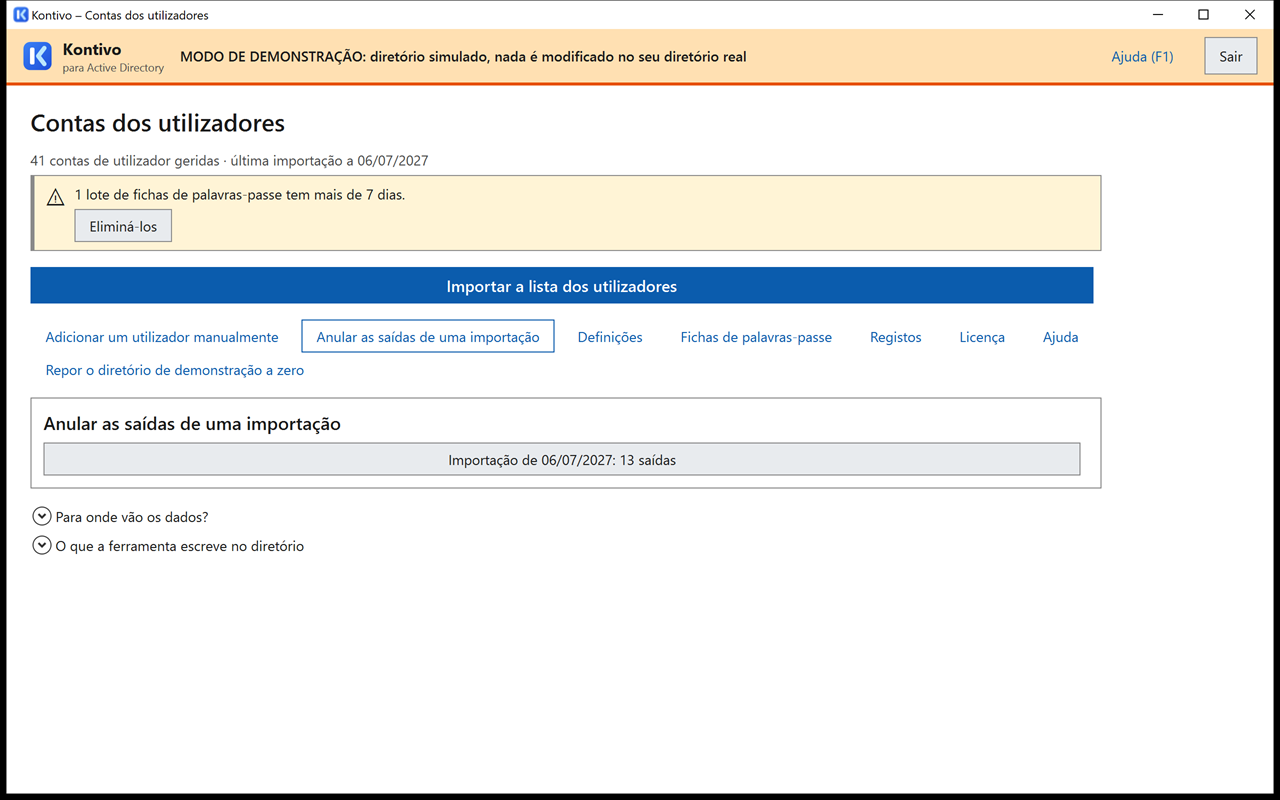
rh-fictif-2.csv e as respetivas 13 saídas.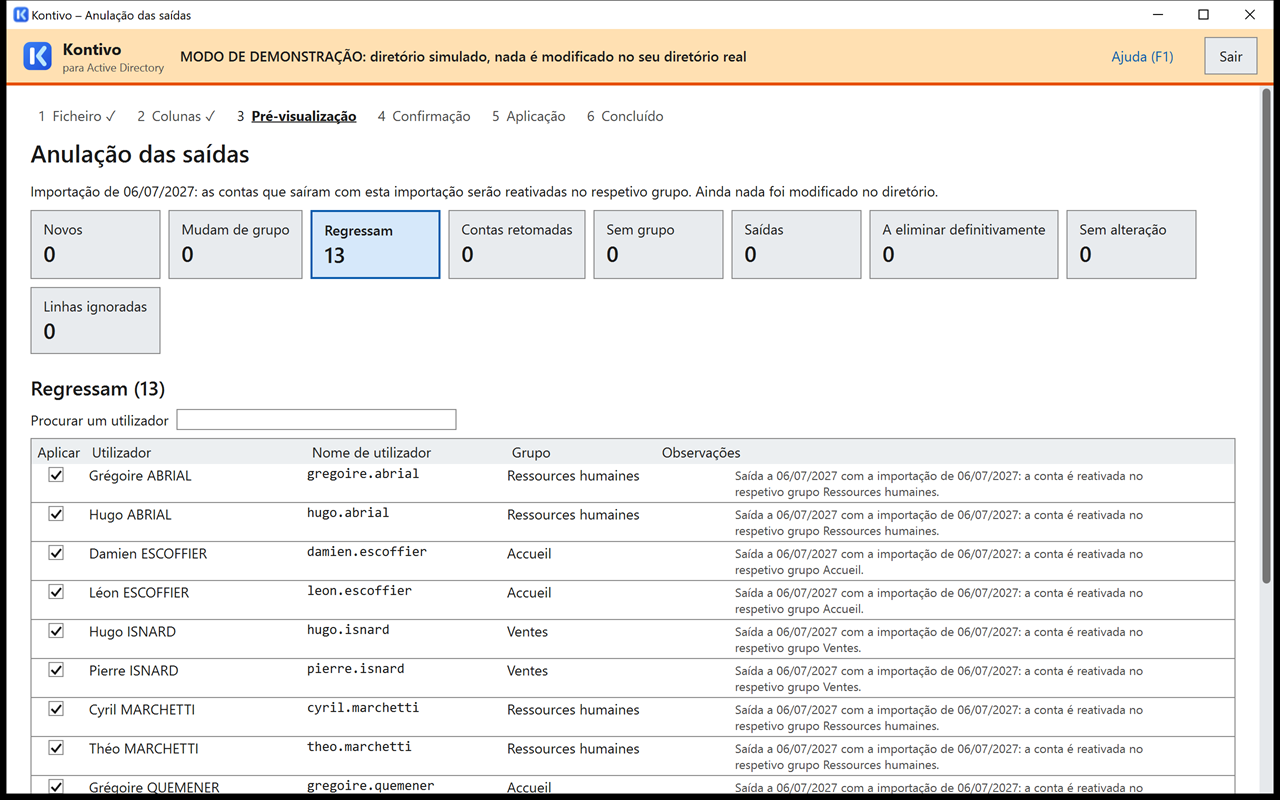
Voltar atrás numa importação inteira: volte a importar o ficheiro anterior. Os utilizadores recuperam o seu grupo, e as contas de saída são reativadas. As contas criadas pela importação anulada, essas, entrarão em quarentena como saídas.
10. As fichas de conta (palavras-passe temporárias)
Cada nova conta (e cada utilizador que regressa com uma nova palavra-passe) tem uma ficha de conta: um talão para recortar, com o nome da organização, o nome e o grupo do utilizador, o nome de utilizador e a palavra-passe temporária. Uma página por grupo.
- No ecrã «Concluído», clique em (todos os grupos), ou no botão de um único grupo.
- A janela abre-se por cima da do Kontivo, com o lembrete «Estas páginas contêm palavras-passe. Imprima-as e, em seguida, feche esta pré-visualização: nada é guardado neste computador.» Percorra as páginas e, em seguida, clique em : é a caixa de impressão do Windows, onde escolhe a impressora e as respetivas preferências.
- Quando a impressora terminar, a ferramenta pergunta «As fichas foram bem impressas?». Responda : a pré-visualização fecha-se. Responda se faltarem páginas: a pré-visualização permanece aberta para as reimprimir. fecha a pré-visualização sem imprimir.
A impressão não escreve nenhum ficheiro: nem página HTML, nem PDF, nem ficheiro temporário. As fichas permanecem encriptadas na respetiva pasta e só são desencriptadas em memória, durante a pré-visualização; as palavras-passe são desenhadas, não escritas como texto. A pré-visualização também se fecha quando a janela se bloqueia (§ 3.5).
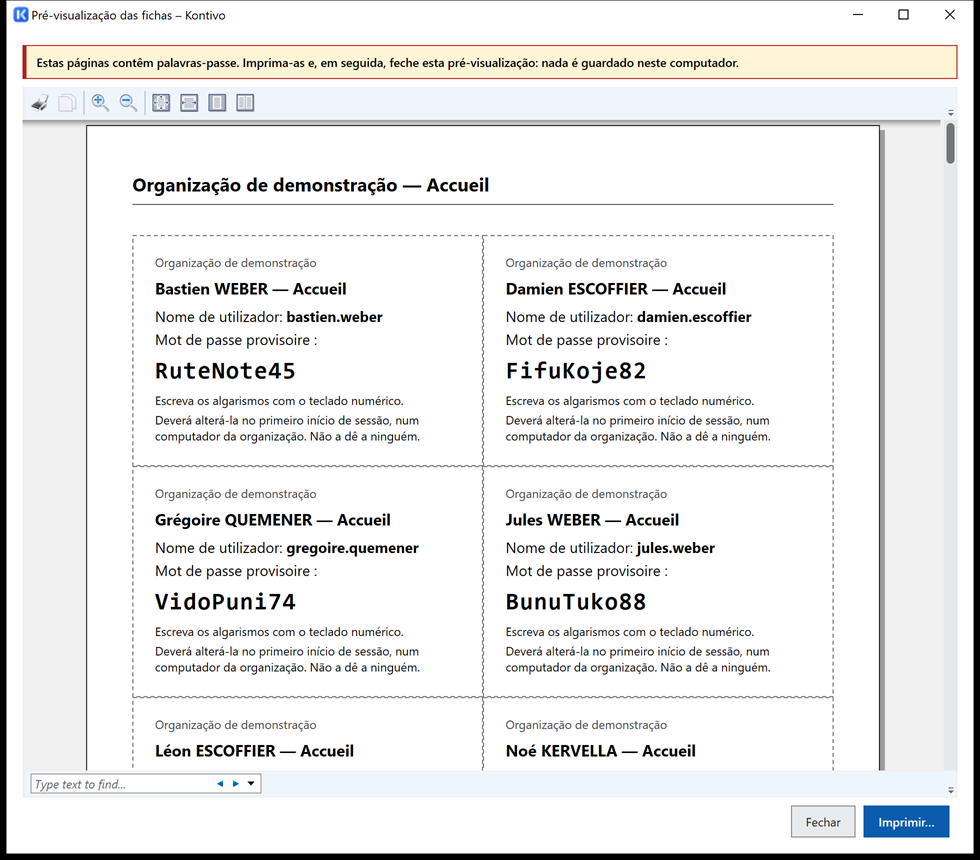
Mais tarde, o ecrã do início permite reimprimi-las (, ou um único grupo) ou eliminá-las.
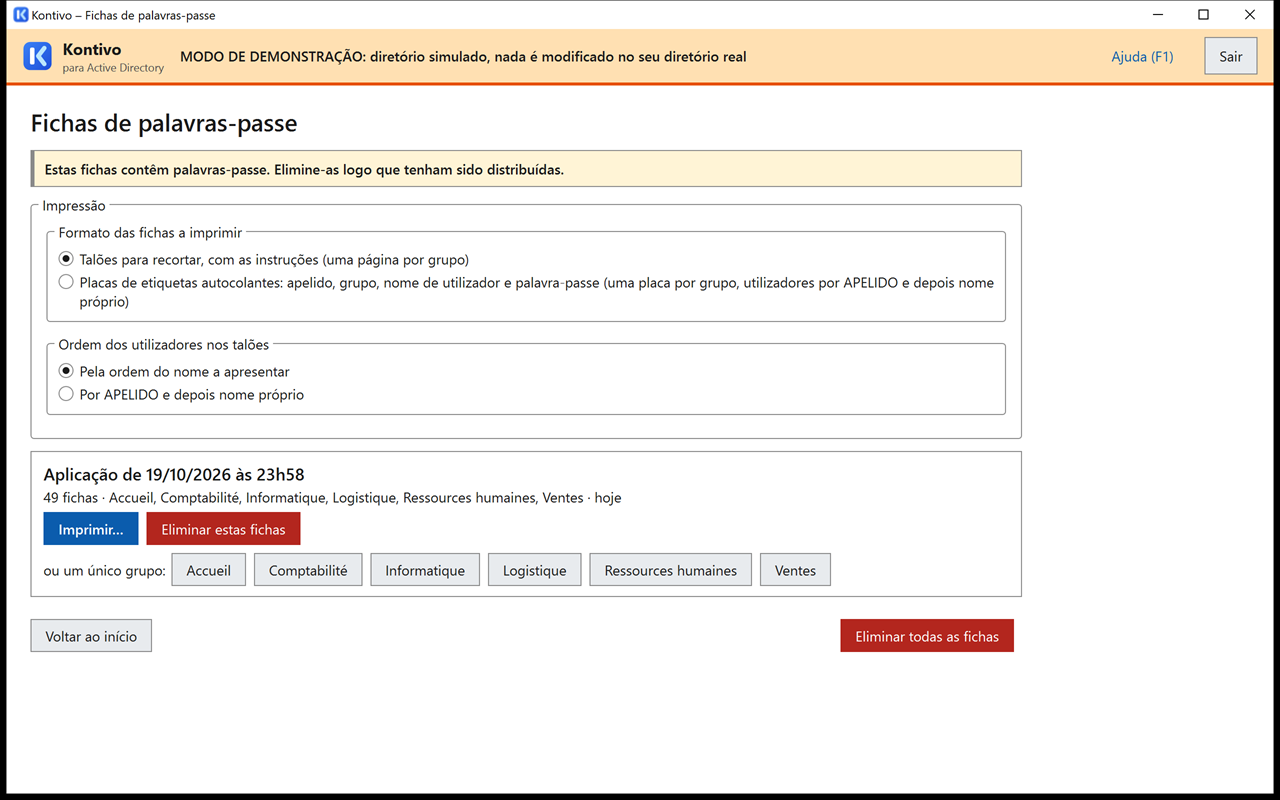
- As fichas são encriptadas no disco para a conta do Windows que fez a importação: só essa conta as pode voltar a abrir, neste computador.
- Elimine-as logo que tenham sido distribuídas. O início lembra as fichas com mais de 7 dias.
- Não imprima para «Microsoft Print to PDF», «Microsoft XPS Document Writer» ou OneNote: o ficheiro produzido conteria as palavras-passe. Se escolher uma destas impressoras, a pré-visualização lembra-o («… escreve um ficheiro que contém as palavras-passe, no local onde o guardar: elimine-o após a utilização.»).
- Se a caixa de impressão não propuser a sua impressora (ferramenta iniciada com a conta delegada: as impressoras ligadas ao iniciar a sua sessão não são as dela), adicione a impressora para essa conta, ou instale-a para todo o computador. Nunca imprima para um ficheiro em alternativa.
- Recolha os talões não distribuídos e destrua-os.
- A eliminação de um ficheiro não é um apagamento seguro: encripte o disco do computador (BitLocker).
- O primeiro início de sessão dos novos utilizadores tem de ser feito num computador do domínio: a alteração obrigatória da palavra-passe não funciona em Wi-Fi 802.1X, nem no Ambiente de Trabalho Remoto, nem num portal web.
Talões ou placas de etiquetas
No ecrã , o quadro escolhe a forma das páginas, antes de :
- Talões para recortar, com as instruções (por predefinição, como no ecrã «Concluído»), ordenados pela ordem do nome a apresentar ou por APELIDO e depois nome próprio;
- Placas de etiquetas autocolantes no formato A4: Avery L7160 (21 etiquetas de 63,5 × 38,1 mm, por predefinição), L7159 (24 etiquetas de 63,5 × 33,9 mm) ou L7163 (14 etiquetas de 99,1 × 38,1 mm), ou os equivalentes de outras marcas. Cada etiqueta tem o APELIDO e o nome próprio, o grupo, o nome de utilizador e a palavra-passe temporária, e mais nada. Uma placa por grupo (um grupo numeroso preenche várias), com os utilizadores ordenados por APELIDO e depois nome próprio.
Para que as etiquetas coincidam, na janela de impressão: escala 100% (tamanho real, sem «Ajustar à página»), margens Nenhuma. Faça primeiro um teste numa folha branca, colocada sobre uma placa, contra a luz. As etiquetas seguem as mesmas regras que os talões: nenhum ficheiro escrito, nunca imprimir para um ficheiro (PDF, XPS), etiquetas não distribuídas destruídas.
Página de calibração das etiquetas
Antes da primeira placa, e sempre que mudar de impressora, verifique se as etiquetas coincidem com a página de calibração. Não contém nenhum dado de utilizador: pode imprimi-la e deitá-la fora livremente.
- No ecrã , quadro : escolha e, em seguida, o modelo de placa.
- Clique em . A pré-visualização mostra um quadro no lugar de cada etiqueta, duas réguas graduadas de 100 mm e a instrução. Clique em , à escala 100% (tamanho real), margens «Nenhuma», formato A4.
- Meça as duas réguas impressas (em cima e à esquerda): cada uma deve medir 100 mm. Caso contrário, a impressora está a redimensionar a página: corrija as preferências e recomece.
- Coloque a folha sobre uma placa virgem, com os bordos alinhados, contra a luz: cada quadro deve coincidir com uma etiqueta, com uma tolerância de 0,5 mm nos quatro cantos da placa.
Se todos os quadros estiverem desviados da mesma distância, a impressora tem uma margem física ou desloca a página: experimente a opção «sem margens» ou outro tabuleiro. Se o desvio aumentar para baixo ou para a direita, a página está a ser ampliada ou reduzida: reveja a escala. Os talões, esses, não precisam de calibração: recortam-se à tesoura.
11. Os registos
Cada aplicação deixa um registo: um ficheiro CSV (separador ponto e vírgula, legível no Excel ou no LibreOffice) em C:\ProgramData\ComptesAD\journaux\, com o nome formado pela data, pela hora e pelo número do plano, por exemplo 2026-10-19_1440_p20261019-1440-7f3a9c.csv. Contém, para cada operação: a hora, o operador, o computador, o controlador, a ação, o nome de utilizador, o nome a apresentar, o grupo antes e depois, a localização antes e depois, os grupos do diretório retirados, o resultado (OK, Já feito, Ignorado, Erro) e a mensagem. Os cabeçalhos das colunas são os mesmos seja qual for o idioma; as mensagens são escritas no idioma da interface (§ 5, «Idioma da interface»).
Ao lado, o instantâneo anterior (photo-avant_…csv) lista todas as contas abrangidas tal como estavam imediatamente antes da aplicação: nome de utilizador, nome, localização, ativa ou não, grupo, grupos do diretório. Permite recuperar o estado de uma conta antes de uma importação.
Os registos nunca contêm palavras-passe, ID externos nem datas de nascimento. O ficheiro technique.log (erros internos da ferramenta) não contém nenhum dado de utilizador.
A partir do início, o ecrã lista os registos, abre a respetiva pasta com o botão , ao lado do qual é mostrado o caminho («Pasta dos registos: C:\ProgramData\ComptesAD\journaux», a copiar se a ferramenta tiver sido iniciada com uma conta diferente da da sua sessão), e elimina os que têm mais de 12 meses (com os respetivos instantâneos anteriores).
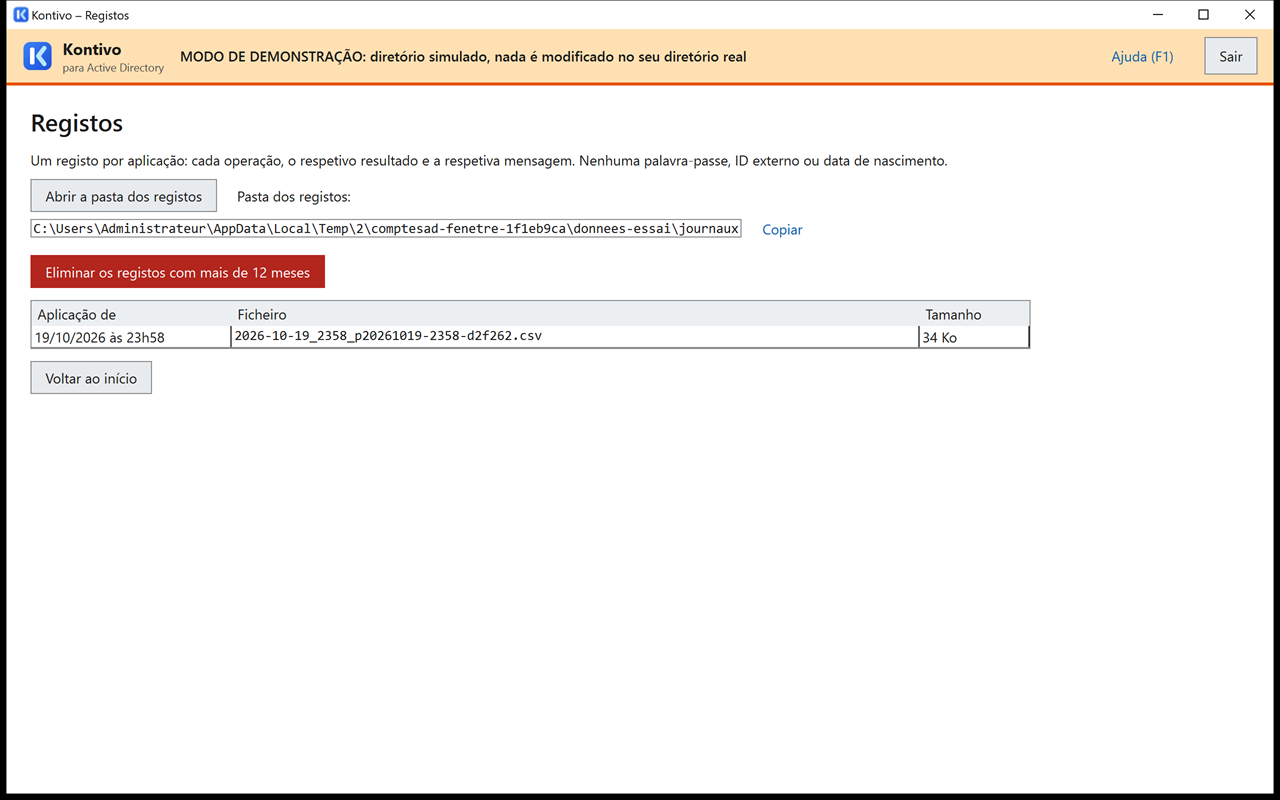
12. Cópia de segurança da configuração e do segredo
Para reconhecer cada utilizador de uma importação para a outra sem escrever o respetivo ID externo no diretório, a ferramenta utiliza um segredo próprio da organização. Este segredo está no computador, em C:\ProgramData\ComptesAD\. Se for perdido, a ferramenta deixa de reconhecer os utilizadores pela respetiva impressão digital.
12.1 Exportar
Em , clique em e escolha «As definições e o segredo (recomendado para uma cópia de segurança)». A caixa «Guardar como» do Windows propõe o nome ComptesAD-configuration-AAAA-MM-JJ.json: escolha onde o guardar.
Este ficheiro contém o segredo que associa os utilizadores às respetivas contas. Guarde-o com as suas cópias de segurança, como uma palavra-passe, e nunca numa partilha acessível aos utilizadores. Repita a exportação após cada alteração das definições.
12.2 Mudar de computador
No novo computador, a ferramenta vê que o diretório já é gerido pelo Kontivo (um grupo ComptesAD-Etat está guardado na pasta dos grupos; não o elimine). O início mostra a vermelho: «Este diretório já é gerido pelo Kontivo a partir de outro computador ou de outra instalação…».
- Clique em e escolha o ficheiro exportado.
- Reveja as definições importadas e, em seguida, clique em .
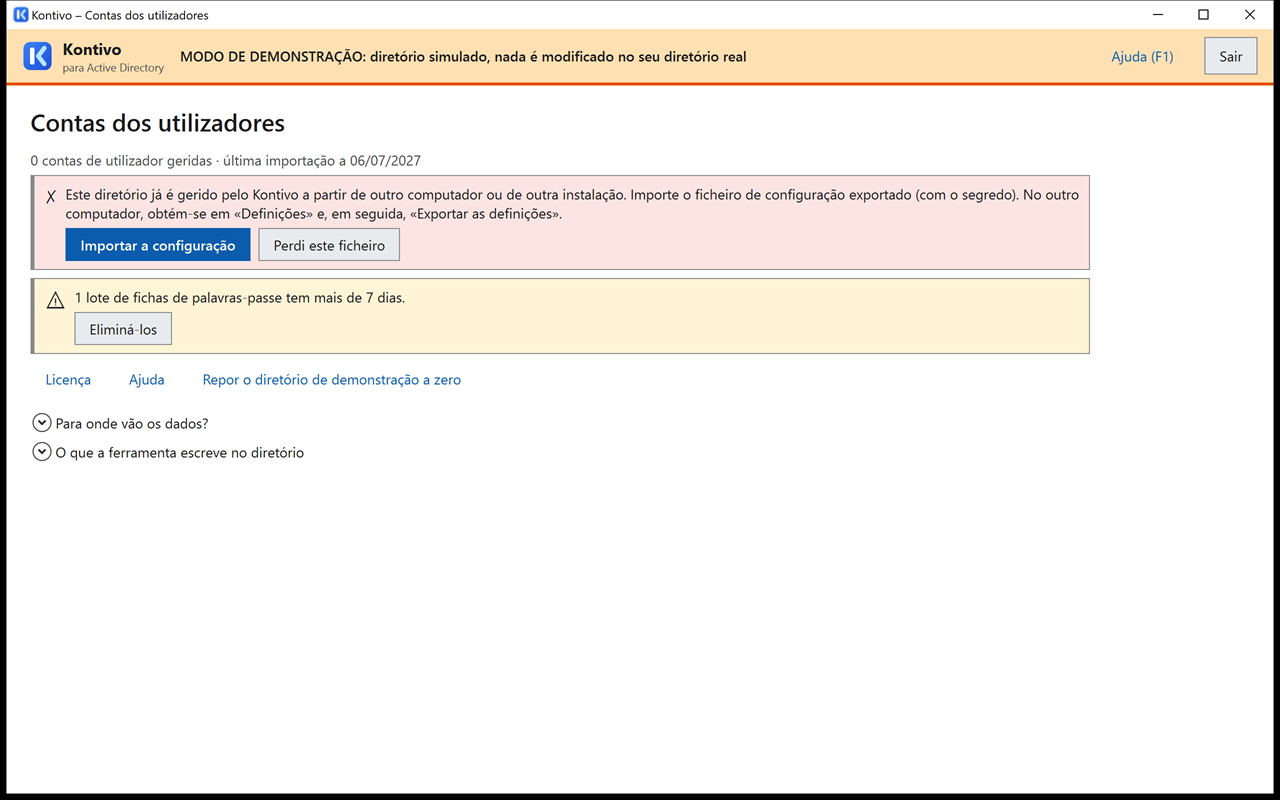
12.3 Se o ficheiro se perder
Clique em , escreva SUBSTITUIR SEGREDO (em português; a frase está no idioma da interface, e a frase francesa REMPLACER LE SECRET também é aceite) e, em seguida, . A ferramenta cria um novo segredo e pede-lhe que importe a lista dos utilizadores: reconhece então os utilizadores uma vez pelo nome e pelo grupo, e reescreve a respetiva impressão digital. Durante esta importação, nenhuma conta sai. As contas não encontradas são listadas; serão tratadas na próxima importação normal.
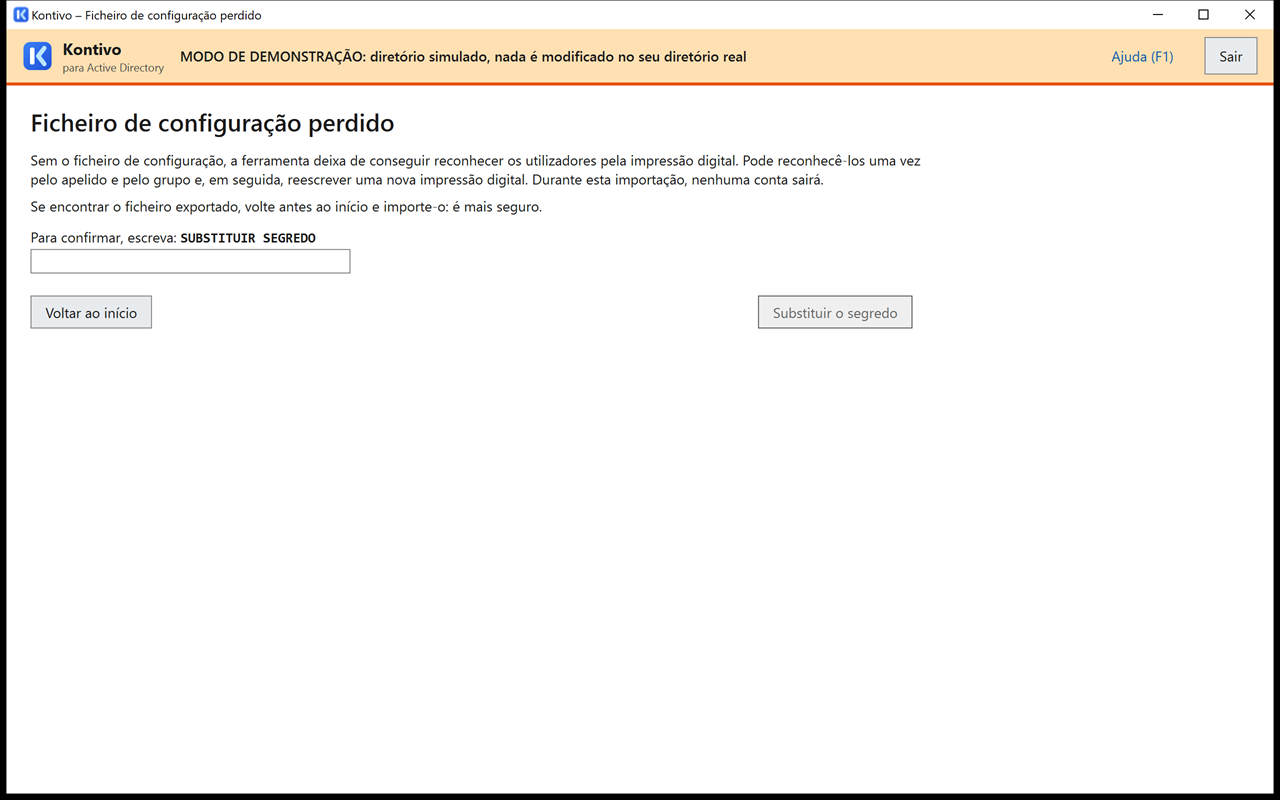
13. O que fazer se…
A ferramenta não arranca
A janela do Kontivo mostra o motivo e permanece aberta, com o comando a copiar quando existe (botão ). Ver a tabela das mensagens abaixo.
«Esta pasta de dados pertence a outra conta»
Mensagem «A pasta de dados C:\ProgramData\ComptesAD foi criada para outra conta do Windows (proprietário: …): a sua conta não lhe consegue aceder. …»: uma única conta por pasta de dados (§ 3.3, onde a mensagem é citada na íntegra). Três saídas, pela ordem da mensagem: iniciar novamente a ferramenta com essa conta; pedir a um administrador que transfira a pasta com o comando icacls … /T proposto (depois de exportar a configuração com o segredo a partir da conta proprietária, para a reimportar a seguir); eliminar a pasta se não contiver nada de útil.
«Nenhum controlador … respondeu» no arranque
A ferramenta procura um controlador de domínio que responda em LDAP (porta TCP 389). A mensagem diz: «Nenhum controlador de domínio respondeu em LDAP (porta TCP 389). Verifique se o computador está no domínio e com sessão iniciada com uma conta do domínio, ou indique um controlador: ComptesAD.exe -Serveur dc1.demo.local». As causas habituais: porta 389 filtrada entre a rede de administração e os controladores, computador fora do domínio, sessão iniciada com uma conta local.
A janela do Kontivo não aparece
Se o Kontivo já estiver aberto, um segundo arranque traz a respetiva janela para primeiro plano; se continuar escondida, procure-a na barra de tarefas. Se o Kontivo estiver aberto por outra conta no mesmo servidor, o arranque indica-o («O Kontivo já está aberto por outro utilizador neste computador.»): espere que ele saia.
«O Kontivo está bloqueado»
A janela bloqueou-se após 30 minutos sem atividade (§ 3.5). Clique em e indique a palavra-passe da conta do Windows que iniciou o Kontivo (a que a mensagem cita, por exemplo a conta delegada, e não a da sua sessão). Uma aplicação em curso continuou durante o bloqueio. Após três palavras-passe recusadas, saia do Kontivo (botão da sobreposição) e inicie-o novamente: uma aplicação interrompida retoma-se a partir do início.
A aplicação foi interrompida
Janela fechada, corte de energia, reinício: no arranque seguinte, o início mostra «Uma aplicação foi interrompida a … (140 de 612).»
- : a ferramenta retoma no ponto onde tinha parado, no mesmo controlador. As operações das quais não se sabe se foram concluídas são repetidas sem risco. Uma palavra-passe da qual não se sabe se foi definida é substituída por uma nova, com uma nova ficha.
- : as alterações já feitas mantêm-se; faça uma nova pré-visualização para ver o que falta.
Retome sem demora. Após 12 horas, ou se tiver havido outra aplicação entretanto, a retoma é recusada: o início só oferece , com a explicação («Tem mais de 12 horas: retomá-la voltaria a fazer alterações calculadas com base num ficheiro e num diretório desatualizados.»). Nada se perde: a nova pré-visualização propõe o que falta fazer.
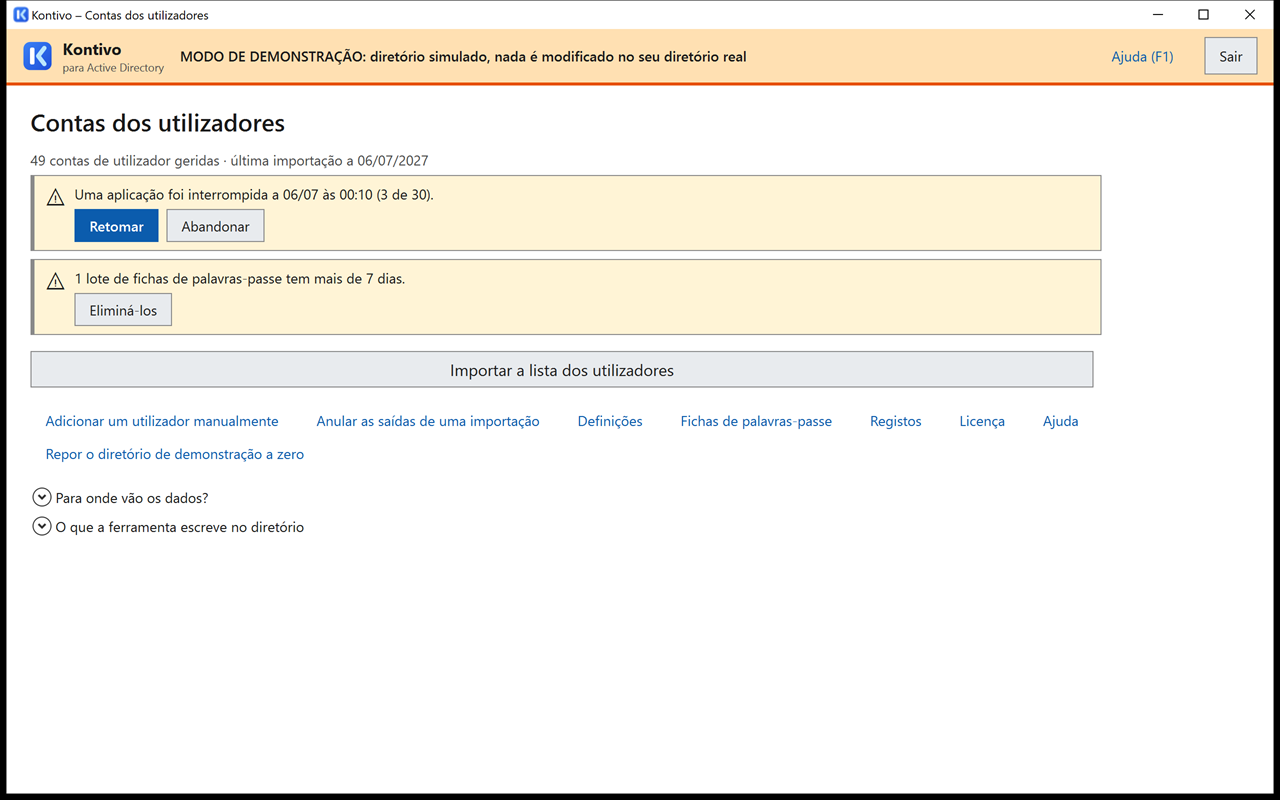
Uma conta não é reconhecida, é criado um duplicado
A conta existente talvez não esteja na pasta dos utilizadores, ou o ficheiro não tem ID externo nem data de nascimento. Veja na pré-visualização o cartão «A verificar»: a ferramenta faz aí uma pergunta quando várias contas podem corresponder, e nunca retoma apenas pelo nome uma conta duvidosa (outra data de nascimento, conta de saída): propõe então uma nova conta e a pergunta «Mesmo utilizador?». Responda-lhe antes de aplicar; caso contrário, a nova conta é criada (ver § 7.3). Uma conta gerida pela ferramenta mas movida para fora da pasta dos utilizadores também não é duplicada: a respetiva linha diz «A conta deste utilizador foi movida para fora da OU dos utilizadores (…): não é modificada, e não é criada nenhuma outra conta. Volte a colocá-la na OU dos utilizadores para que a ferramenta a acompanhe.»
Uma conta criada manualmente nunca é modificada
É intencional: uma conta que a ferramenta não criou nem retomou nunca é modificada, e nunca sai. A pré-visualização assinala-as («Contas não geridas na OU dos utilizadores: 3 (nunca modificadas)»). A ferramenta retoma uma conta dessas quando reconhece o utilizador (cartão «Contas retomadas»): nome de utilizador e palavra-passe mantidos.
Uma conta está «protegida contra eliminação acidental»
Não pode ser movida (mudança de grupo, saída) nem eliminada; a ferramenta verifica-o antes de lhe tocar, pelo que a conta não fica com o nome mudado nem modificada a meio. A mensagem diz o que fazer: «Esta conta está protegida contra eliminação acidental: em «Utilizadores e Computadores do Active Directory», menu Ver > Funcionalidades Avançadas, propriedades da conta, separador Objeto, desmarque a caixa; ou utilize «Retirar a proteção destas contas» na pré-visualização. Em seguida, faça uma nova pré-visualização.» (o botão da pré-visualização exige o direito de alterar as permissões). Uma conta gerida mas protegida de outra forma (exclusão das definições, adminCount) também não é tocada: a pré-visualização indica-o na respetiva linha (§ 7.3).
Um grupo do diretório tem um nome abreviado com «-2»
A ferramenta limita a 20 carateres o nome abreviado (nome anterior ao Windows 2000) de um grupo, que tem de ser único no domínio. Se já estiver a ser utilizado por outro objeto, a ferramenta acrescenta -2, -3… As definições (passo 2) mostram esses nomes abreviados. Pode mudar o nome de um grupo criado pela ferramenta: ela reconhece-o por uma marca interna, não pelo nome.
Outra pessoa utiliza a ferramenta ao mesmo tempo
Só é possível uma aplicação de cada vez: «Está em curso uma aplicação a partir de PC-ADM1 por DEMO\adm2 (desde 14h40).». Espere pelo fim. O bloqueio expira 30 minutos após o último sinal de vida do outro computador; um botão permite então forçá-lo (escrevendo FORÇAR, no idioma da interface), se tiver a certeza de que já não está nenhuma aplicação em execução nesse computador.
Microsoft 365, ENT e outros serviços
A ferramenta só gere o diretório local. Se existir uma sincronização com o Microsoft 365, verifique se a pasta «Saídas» está dentro do respetivo âmbito, caso pretenda manter os dados Microsoft 365 dos utilizadores em quarentena.
O antivírus ou a segurança do computador bloqueia a ferramenta
O Kontivo é um único exe, ComptesAD.exe, sem script a autorizar. Três casos:
- O SmartScreen mostra «O Windows protegeu o seu PC» no primeiro arranque: ver § 2. Para evitar que cada ficheiro extraído seja marcado como «proveniente da Internet», selecione nas propriedades do arquivo antes de o extrair (§ 3.1).
- Um antivírus ou um EDR bloqueia o exe ou coloca-o em quarentena (o exe está ofuscado, ver § 2): peça ao seu responsável pela segurança dos sistemas de informação uma exceção para o hash SHA-256 publicado, ou a variante não ofuscada.
- O AppLocker ou o WDAC só autorizam os programas aprovados: peça ao seu administrador uma regra que autorize
C:\ComptesAD\ComptesAD.exe(pelo editor, se estiver assinado, ou caso contrário pelo hash), ou utilize um computador de administração que não tenha essa restrição.
A ferramenta é iniciada a partir de uma partilha ou de uma unidade de rede
Recusa arrancar, e a janela indica-o. A partir de uma partilha (caminho \\servidor\…): «O Kontivo foi iniciado a partir de uma partilha de rede (\\srv\outils$\ComptesAD). Copie ComptesAD.exe para o disco local do computador, por exemplo, para C:\ComptesAD, e inicie-o novamente.» A partir de uma unidade de rede (Z:): «O Kontivo foi iniciado a partir de uma unidade de rede (Z:\ComptesAD). Copie ComptesAD.exe para o disco local do computador, por exemplo, para C:\ComptesAD, e inicie-o novamente.» A pasta de dados também tem de estar num disco local fixo (§ 3.3).
O Windows abriu um perfil temporário
Se o Windows mostrar «Tem sessão iniciada com um perfil temporário», a ferramenta avisa-o no arranque («Atenção: o Windows iniciou a sua sessão com um perfil TEMPORÁRIO (…)», texto completo no § 3.5): tudo o que está no seu perfil (fichas de palavras-passe, chave que as encripta) desaparecerá ao terminar a sessão. Imprima as fichas antes de terminar a sessão, e não faça nenhuma importação enquanto o perfil não for reparado.
14. Principais mensagens de erro
| Mensagem (início) | O que fazer |
|---|---|
| A pasta … pode ser modificada por … Alguém poderia colocar nela código que seria executado com os seus direitos. Corrija-a …, com o comando abaixo, e inicie novamente. | Um administrador escreve o comando icacls mostrado por baixo da mensagem (botão ) numa linha de comandos aberta como administrador e, em seguida, inicie novamente (ver § 3.3). |
| A pasta … pertence a uma conta que não é administrador nem a sua (…). Elimine-a, ou corrija-a …, com o comando abaixo, e inicie novamente. | Comando icacls … /setowner "*S-1-5-32-544" /T mostrado por baixo da mensagem, a escrever por um administrador (ver § 3.3). |
| O Kontivo foi iniciado a partir de … (…). Copie ComptesAD.exe para o disco local do computador, por exemplo, para C:\ComptesAD, e inicie-o novamente. | O primeiro «…» indica onde está o exe: uma partilha de rede, uma unidade de rede, um suporte amovível (pen USB, disco externo), um CD ou DVD. Copie ComptesAD.exe e docs\ para C:\ComptesAD\, no disco local (ver § 3.1). |
| A pasta de dados … foi criada para outra conta do Windows…: a sua conta não lhe consegue aceder. O Kontivo reserva cada pasta de dados a um único operador, porque o segredo da organização está nela encriptado para esse operador. … | Uma única conta por pasta de dados: iniciar novamente com essa conta, ou transferência por um administrador com o comando icacls … /T mostrado, ou eliminação da pasta (ver § 3.3). |
| A sua conta não consegue ler a pasta da ferramenta …: os direitos foram aplicados para outra conta do Windows. Um administrador pode conceder-lhe o direito de leitura …, com o comando abaixo, e em seguida inicie novamente. | Comando icacls … RX" /T mostrado por baixo da mensagem, a escrever por um administrador (ver § 3.3). |
| A pasta … está em …: conteria o segredo da organização e dados de utilizadores (DONNEES_SUR_PARTAGE). Indique uma pasta do disco local fixo do computador, por exemplo, …, e inicie novamente. | Pasta de dados numa partilha, numa unidade de rede, numa pen USB, num CD ou num disco em memória: indique uma pasta do disco local (o exemplo da mensagem é ComptesAD.exe -DossierDonnees "C:\ComptesAD-donnees"), ou mantenha a pasta por predefinição. Para um caminho \\servidor\… indicado em -DossierDonnees, a mensagem é «A pasta de dados não pode estar numa partilha de rede (…): conteria o segredo e dados de utilizadores.» |
| Informação: o Kontivo foi iniciado como administrador (token elevado). A elevação nunca é necessária… | Informação. Inicie novamente sem elevação (duplo clique em ComptesAD.exe), exceto num controlador de domínio. |
| O parâmetro -… foi retirado com a interface web: o Kontivo abre-se na sua própria janela. | Os parâmetros da antiga interface web (-InterfaceWeb, -SansNavigateur, -FichierUrl, -Port, -Web, -Docs) já não existem: retire-o do comando ou do atalho. |
| Idioma desconhecido: «…». Idiomas disponíveis: fr, en, de, es, pt, it. | Corrija a opção -Langue do comando ou do atalho (§ 3.5). |
| O Kontivo é bloqueado após … sem atividade. | Clique em e indique a palavra-passe da conta que iniciou o Kontivo (§ 3.5). |
| Atenção: o Windows iniciou a sua sessão com um perfil TEMPORÁRIO (…)… | Imprima as fichas antes de terminar a sessão; mande reparar o perfil antes de qualquer importação. |
| Não foi possível iniciar o Kontivo (incidente …, detalhes em …): … | Leia o fim da mensagem; o detalhe técnico (sem dados de utilizadores) está no ficheiro technique.log citado. Sem número de incidente, a mensagem é «Não foi possível iniciar o Kontivo: …»: o fim indica a causa. |
| O Kontivo já está aberto por outro utilizador neste computador. | Um único utilizador de cada vez num mesmo servidor: espere que ele saia da ferramenta. |
| Nenhum controlador de domínio respondeu em LDAP (porta TCP 389). Verifique se o computador está no domínio e com sessão iniciada com uma conta do domínio, ou indique um controlador: ComptesAD.exe -Serveur dc1.demo.local | Computador no domínio, sessão com uma conta do domínio, porta TCP 389 aberta para os controladores; caso contrário, indique um controlador com -Serveur (ver § 13). |
| «…» não é um controlador de domínio de …: indique o nome completo de um controlador (por exemplo, dc1.…) ou deixe o campo vazio para que a ferramenta escolha um. | Corrija -Serveur ou annuaire.serveur: o nome completo de um controlador, ou nada (ver § 5.4). |
| Este diretório já é gerido pelo Kontivo a partir de outro computador… | Importe a configuração exportada, com o segredo (§ 12). |
| O segredo deste computador não corresponde ao do diretório. | Importe a configuração exportada a partir do computador que gere o diretório. |
| Os seus utilizadores correspondem pelo nome a …, mas quase nenhum pela impressão digital: o segredo deste computador provavelmente não é o correto. Importe a configuração exportada. | Importe a configuração exportada, com o segredo (§ 12). |
| Este ficheiro STS-Web descreve o pessoal… | Não é a exportação SIECLE correta: ver a secção Formatos escolares reconhecidos. |
| Formato de ficheiro não reconhecido. Experimente guardar o ficheiro em CSV ou em XLSX. | Abra o ficheiro na sua folha de cálculo e guarde-o em CSV ou em XLSX. |
| O ficheiro ZIP está protegido por uma palavra-passe… | Guarde a exportação sem palavra-passe. |
| Ficheiro demasiado grande: 60 folhas, 20 000 linhas e 200 colunas no máximo. | Retire as folhas ou colunas inúteis. |
| Este ficheiro provém de outra organização (identificador …). | Verifique a exportação, ou o identificador da organização introduzido nas definições (passo 1). |
| …% das linhas não têm …: a coluna escolhida é a correta? | Volte ao passo Colunas e corrija a coluna do apelido, do nome próprio ou do grupo. |
| A coluna «…» indica o nível (6EME, 2NDE GT…), … | Mensagem própria das exportações escolares: no passo Colunas, escolha para «Grupo» a coluna Division (a turma), e não a do nível (ver a secção Formatos escolares reconhecidos). |
| A folha … não tem as colunas da folha …: não é lida, e os respetivos utilizadores não terão conta. | Dê a todas as folhas do livro os mesmos títulos de colunas, ou importe essa folha à parte. |
| Duas linhas têm o mesmo nome no mesmo grupo, sem ID externo nem data de nascimento para as distinguir… | São duas contas. Se uma linha estiver duplicada, retire-a do ficheiro. |
| O ficheiro contém … utilizadores para … contas. Se estiver a importar apenas novos utilizadores, escolha «Apenas entradas e alterações (nenhuma saída)»… | O ficheiro parece parcial: escolha «Apenas entradas e alterações» ou «Apenas os grupos presentes», ou utilize uma exportação completa. |
| Todos os utilizadores estão no mesmo grupo… | Verifique a coluna Grupo, ou escolha «Apenas os grupos presentes». |
| … (…%) …: é quase de certeza um ficheiro incompleto ou de outra organização. | Por exemplo «412 utilizadores (38%) seriam desativados: …». Verifique o ficheiro; se necessário, aumente o limiar de recusa nas definições (secção «Avançado»). |
| Importação parcial: … em … Um utilizador ausente da lista do respetivo grupo pode ter apenas mudado de grupo: confirme apenas as saídas certas. | Selecione apenas as saídas certas e, em seguida, escreva a frase pedida. |
| … em … (…%) … de grupo. É normal numa reorganização; caso contrário, verifique a coluna escolhida para o grupo (uma coluna de nível, de opção ou de subgrupo não é o grupo). | Por exemplo «140 utilizadores em 612 (23%) mudam de grupo…». Numa reorganização: escreva MOVER n (combinado com as outras frases). Caso contrário, verifique a coluna Grupo. |
| … em … (…%) … (nome próprio, apelido ou nome a apresentar): verifique se as colunas Apelido e Nome próprio não estão trocadas e se o apelido de uso é o pretendido. | Por exemplo «52 contas em 612 (8%) mudarão de nome…». Verifique as colunas Apelido e Nome próprio e o apelido de uso e, em seguida, escreva MUDAR NOME n. |
| O grupo … é membro de um grupo de administração (ou tem adminCount = 1)… | Bloqueio: retire o grupo desse grupo de administração (e reponha adminCount a 0) e, em seguida, refaça a pré-visualização. |
| … para fora da OU dos utilizadores (…): … na OU dos utilizadores para que a ferramenta … acompanhe. | Informação, por exemplo «3 contas geridas pela ferramenta foram movidas para fora da OU dos utilizadores (…): já não são modificadas (nem grupo, nem saída). Volte a colocá-las na OU dos utilizadores para que a ferramenta as acompanhe.»: volte a colocar essas contas na pasta dos utilizadores. |
| O grupo … terá o nome abreviado (sAM) …: … já está a ser utilizado no diretório… Os utilizadores não ficarão nesse grupo antigo. | Se o grupo antigo for utilizado (políticas, partilhas, política de palavras-passe), mova-o para a pasta dos grupos, com exatamente este nome, antes de aplicar (§ 5.2). |
| Este ficheiro diz respeito ao ano …: verifique se é de facto a exportação pretendida (ano escolhido no SIECLE). | Confirme se for intencional; caso contrário, refaça a exportação para o ano correto. |
| A sua conta não pode criar … em «…»: delegue os direitos (consulte o manual) ou utilize outra conta. | Delegue os direitos (Delegar os direitos) ou utilize outra conta. |
| O ficheiro já não está em memória (mais de uma hora, ou nova análise)… | Deposite novamente o ficheiro. |
| A pré-visualização tem mais de uma hora. | A ferramenta relê sozinha o diretório e realça as linhas que mudaram: reveja-as e, em seguida, confirme novamente. |
| Direitos insuficientes | A sua conta não tem um dos direitos necessários: compare com Delegar os direitos. Num controlador de domínio, inicie antes a ferramenta a partir de um computador de administração. |
| Esta conta está protegida contra eliminação acidental: em «Utilizadores e Computadores do Active Directory», menu Ver > Funcionalidades Avançadas… | Siga a mensagem e, em seguida, refaça uma pré-visualização (ver § 13). |
| Esta aplicação foi interrompida há mais de 12 horas: retomá-la voltaria a fazer alterações calculadas com base num ficheiro e num diretório desatualizados. Abandone-a e, em seguida, faça uma nova pré-visualização com um ficheiro atualizado. | A retoma é recusada: e, em seguida, refaça uma pré-visualização com um ficheiro atualizado (ver § 13). |
| Houve outra aplicação desde esta interrupção: retomá-la voltaria a fazer alterações calculadas com base num ficheiro e num diretório desatualizados. Abandone-a e, em seguida, faça uma nova pré-visualização com um ficheiro atualizado. | O mesmo. |
| OU criada, mas a proteção contra eliminação acidental não foi aplicada (falta o direito «alterar permissões» na OU principal): um administrador pode aplicá-la em Utilizadores e Computadores do Active Directory (separador Objeto da OU). | Nota do registo, operação bem-sucedida: a OU de grupo existe, sem proteção. Ver Delegar os direitos, § 3. |
| Palavra-passe recusada pela política do domínio | Aplica-se aos utilizadores uma política de palavras-passe mais estrita: escolha o formato «Reforçado», ou verifique a política detalhada dos utilizadores. |
| Nome de utilizador já utilizado | O mesmo para «Nome já utilizado nesta pasta» e «Nome de utilizador de início de sessão (UPN) já utilizado na floresta»: foi criado um objeto entre a pré-visualização e a aplicação. Refaça uma pré-visualização: a ferramenta escolherá outro nome de utilizador. |
| O controlador … não responde. | Verifique a rede e o controlador e, em seguida, , ou abandone e refaça uma pré-visualização. |
| Pausa: … erros seguidos («…»). Corrija e, em seguida, retome, ou pare aqui. | Corrija a causa indicada e, em seguida, , ou . |
| Não é possível criar a pasta pessoal (direitos na partilha?). | Conceda à conta o direito de modificação na raiz da partilha (Delegar os direitos). |
| Pasta criada, mas não foi possível conceder o direito do utilizador (…). | A conta tem de poder alterar as permissões da pasta que criou: ver Delegar os direitos. Conceda depois o direito manualmente. |
| Não é possível arquivar a pasta pessoal (direitos na partilha, ou ficheiro aberto?): mantém-se. | Nada se perde: mova a pasta manualmente para _archives, ou deixe-a ficar. |
| A pasta … já existe e não pertence a este utilizador (antigo utilizador?): não lhe foi atribuída e não foi possível arquivá-la… | Nada se perde: arquive esta pasta ou mude-lhe o nome manualmente e, em seguida, refaça uma importação; a ferramenta criará então a pasta do utilizador. |
| Estas fichas foram criadas por outra conta do Windows: só essa conta as pode abrir. | Inicie novamente a ferramenta com a conta que fez a importação. |
| Erro interno do Kontivo (incidente …). | Anote o número do incidente: o detalhe técnico, sem dados de utilizadores, está em C:\ProgramData\ComptesAD\journaux\technique.log. |
15. O que a ferramenta escreve no diretório
Apelido, nome próprio, nome a apresentar, grupo, nome de utilizador e nome de início de sessão, descrição (segundo o modelo da chave nommage.description de configuration.json: numa instalação nova, «{classe} (gerido pelo Kontivo)», e «A aguardar grupo (gerido pelo Kontivo)» para um utilizador sem grupo; uma configuração vinda da V1 ou da V2 mantém a sua descrição, ver § 3.7) e, se estiver configurado, a pasta pessoal, a letra da unidade, o perfil e o script de início de sessão. E ainda dois atributos técnicos:
employeeType: uma marca que indica que a conta é gerida pela ferramenta, e o respetivo estado (presente, saída…). Não a modifique;employeeNumber: impressões digitais encriptadas do ID externo (e, para uma exportação SIECLE, do número SIECLE), e do apelido com o nome próprio e a data de nascimento, calculadas com o segredo da organização. Permitem reconhecer o utilizador nas importações seguintes, mas não permitem recuperar essas informações enquanto o segredo se mantiver secreto.
A ferramenta nunca escreve a data de nascimento nem o ID externo no diretório: todas as contas do domínio, incluindo os utilizadores, podem ler essas informações. Não toca nos atributos info e employeeID dos utilizadores (exceto se pedir para apagar um ID externo encontrado em texto simples em employeeID). Também não escreve o ID externo, o número SIECLE nem a data de nascimento nos seus próprios ficheiros (registos, planos, fichas).
Os grupos criados pela ferramenta são grupos de segurança globais, na pasta dos grupos, reconhecidos por uma marca no atributo adminDescription. O grupo de distribuição ComptesAD-Etat, sem membros, guarda o estado da ferramenta: não o elimine.
Nada do que a ferramenta escreve no diretório depende do idioma da interface: descrições, nomes das OU, marcas. Dois computadores configurados em dois idiomas gerem, portanto, o mesmo diretório da mesma forma. Só os valores propostos a uma instalação nova (nomes das OU e dos grupos, descrições) seguem o idioma das primeiras definições; uma vez escritos em configuration.json, já não mudam com o idioma.
Nunca são modificadas: as contas de administração (mesmo guardadas por engano com os utilizadores), as contas da sua lista «em que nunca tocar», as contas da pasta dos utilizadores que a ferramenta não criou nem retomou, e tudo o que está fora das três pastas escolhidas.
16. Os outros documentos
- Exportar os ficheiros escolares (em francês): o passo a passo das exportações SIECLE, ONDE, Pronote e EcoleDirecte, e as colunas esperadas (ver também a secção Formatos escolares reconhecidos).
- Delegar os direitos: os direitos exatos da conta que inicia a ferramenta, no diretório e na partilha das pastas pessoais.
- Ficha de registo RGPD (em francês): a ficha de tratamento a preencher com o seu encarregado da proteção de dados.
- Os mesmos documentos nos outros idiomas:
docs\fr\,docs\en\,docs\de\,docs\es\edocs\it\(Notice.html,Deleguer-les-droits.html,LISEZMOI.txt); na raiz do arquivo,LISEZMOI.txt(em francês) eREADME.txt(em inglês). As duas páginas acima sobre os ficheiros escolares e o registo RGPD só existem em francês, emdocs\fr\. - A primeira passagem numa OU de teste, antes da entrada em serviço: ver § 6.
Kontivo 3.0.0, para Active Directory · © 2026 · software proprietário (ver LICENCE.txt) · os nomes das capturas de ecrã são inventados · Active Directory é uma marca da Microsoft.